
Binance (币安)
每个平台均分为 Web 端教程与 App 端教程,上方展示网页端创建 API 流程,下方展示手机 App 端操作流程。
WEBWeb 端教程
适用于电脑浏览器后台操作,适合首次完整配置与检查权限细项。
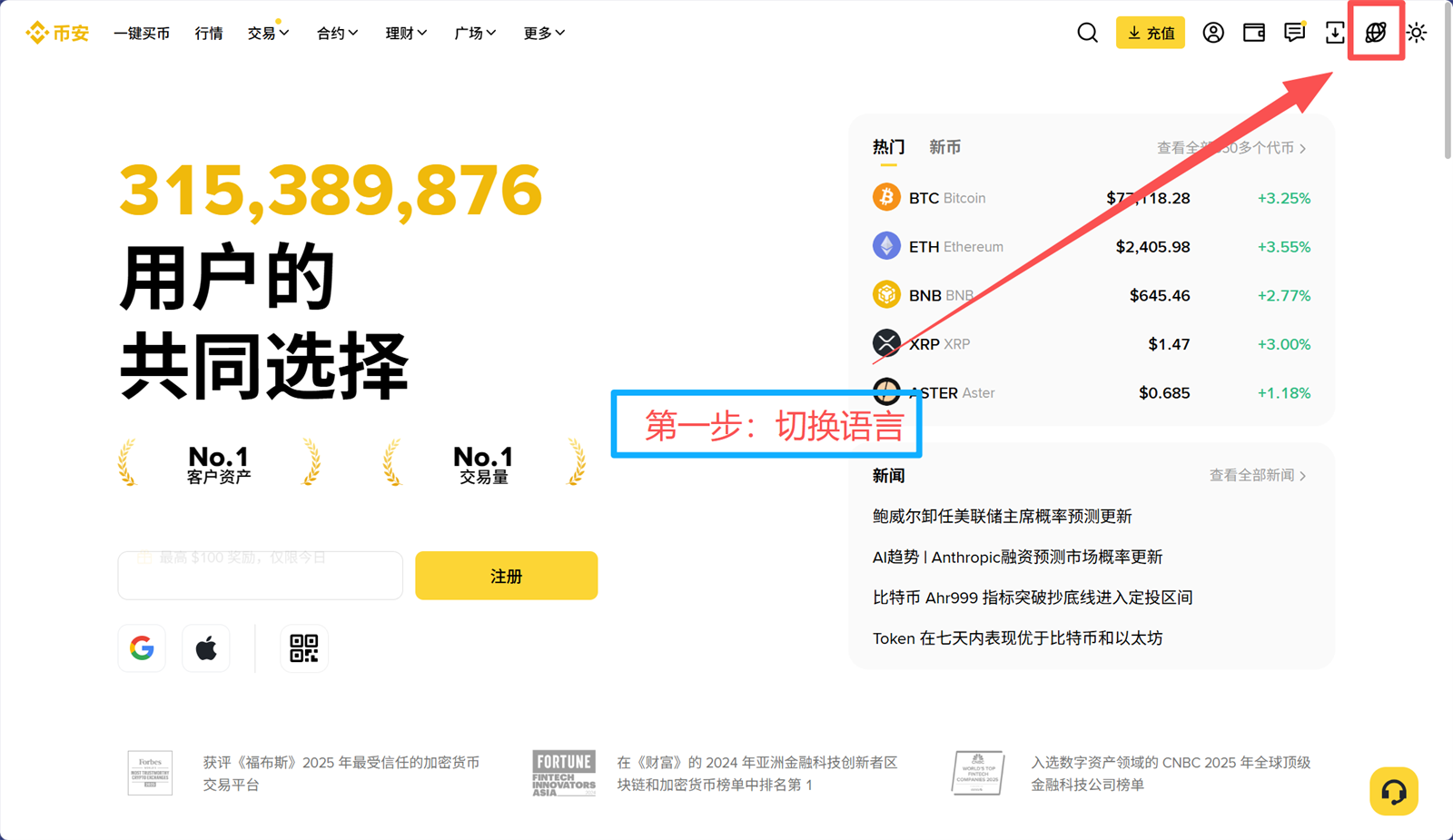
切换语言
进入 Binance 官网首页后,点击右上角语言图标,切换为适合您的语言,方便后续按页面指引完成操作。
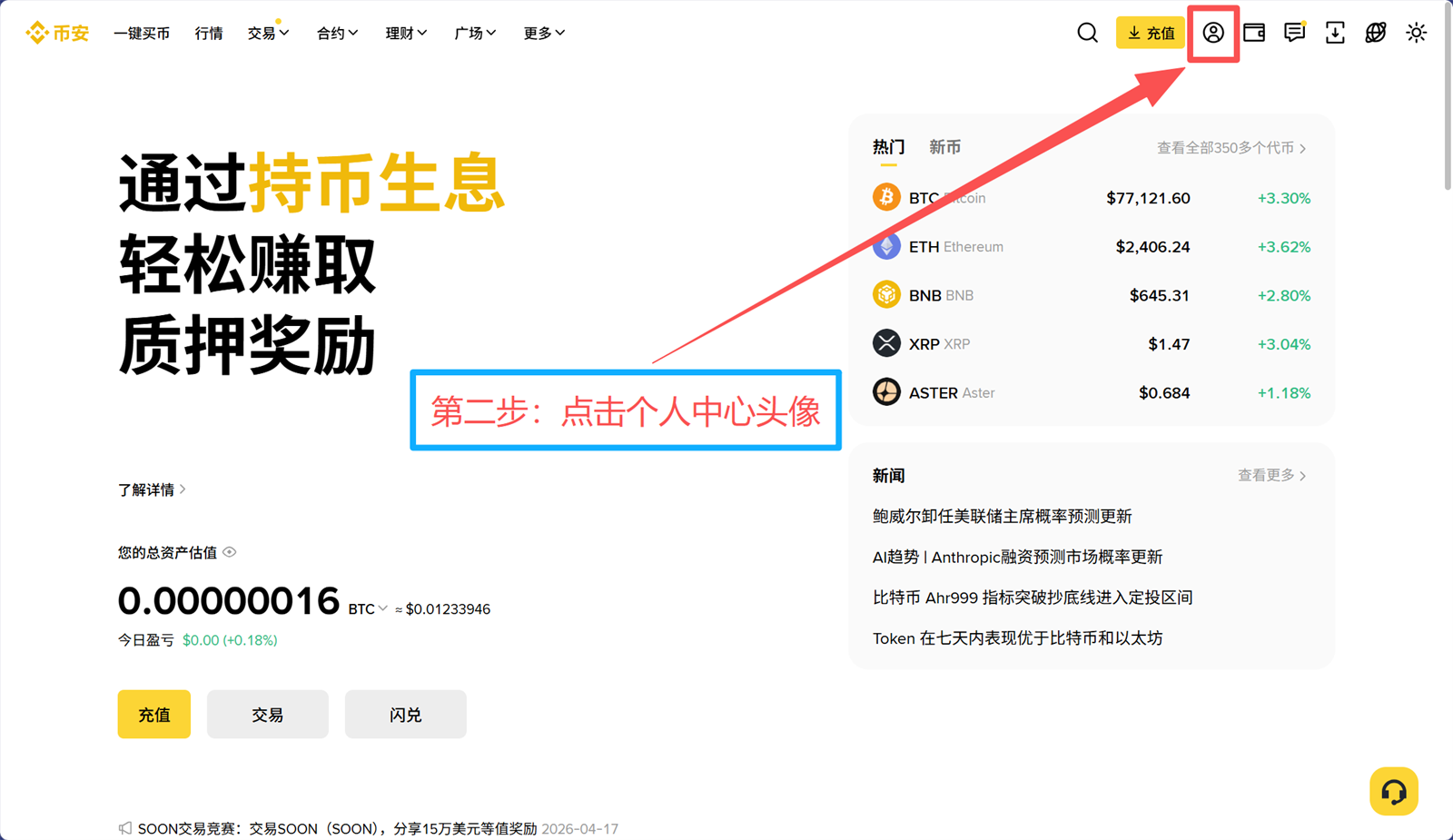
点击个人中心头像
语言切换完成后,点击页面右上角的个人中心头像,进入账户相关功能菜单。
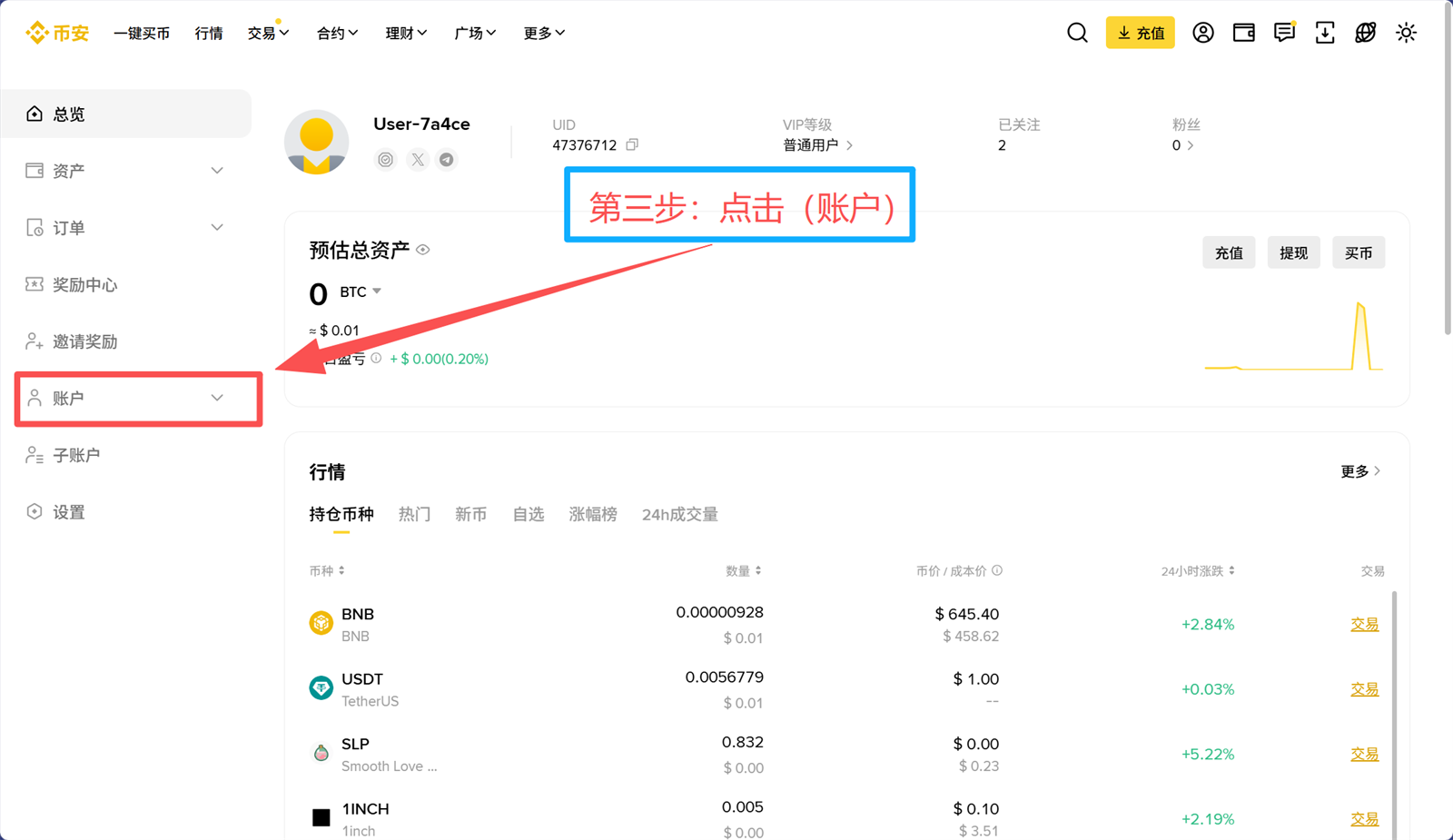
点击【账户】
进入个人中心页面后,在左侧菜单栏中找到并点击【账户】,进入账户相关设置区域。
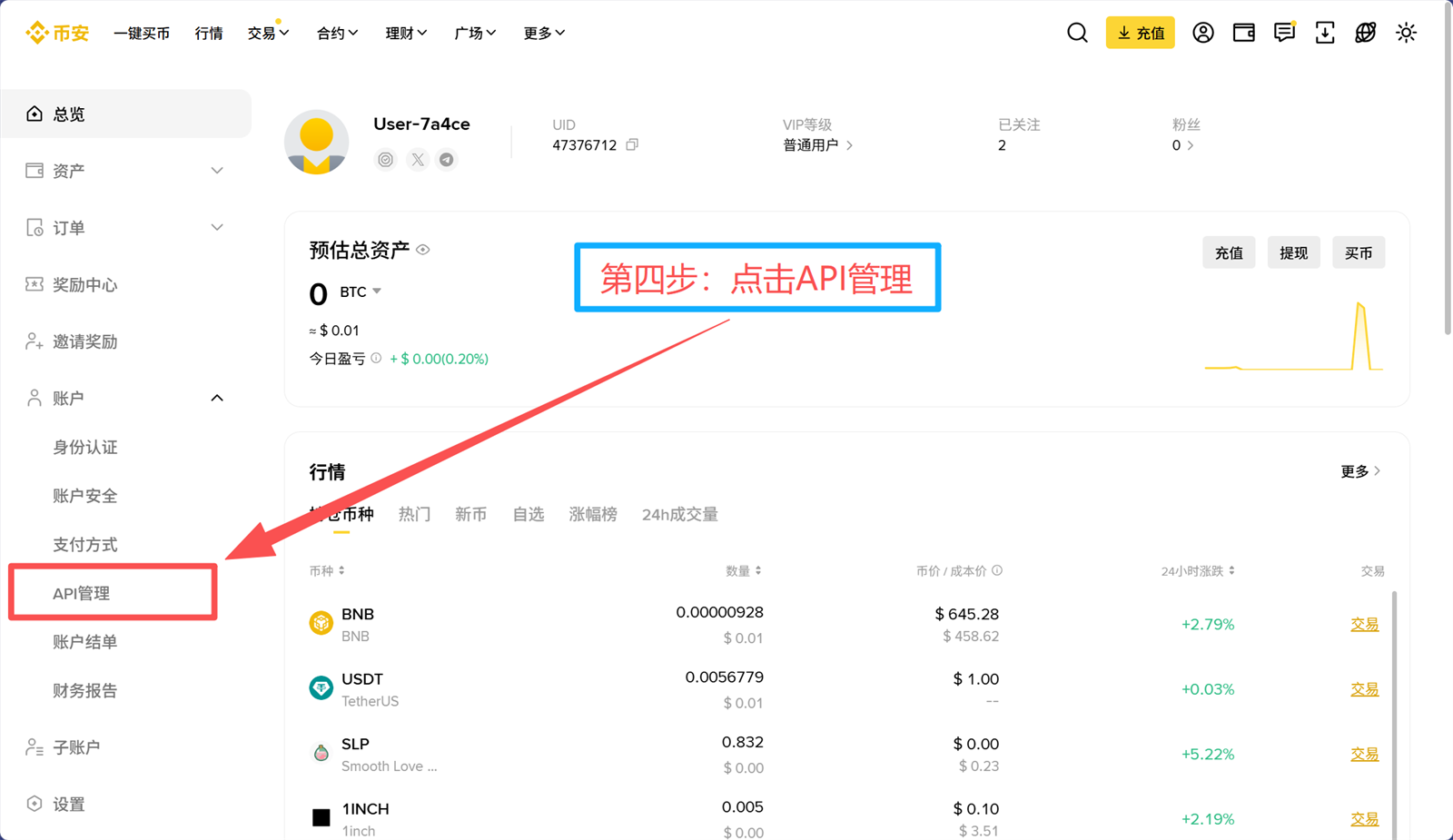
点击【API管理】
在账户菜单展开后,点击左侧子菜单中的【API管理】,进入 Binance API 管理页面。
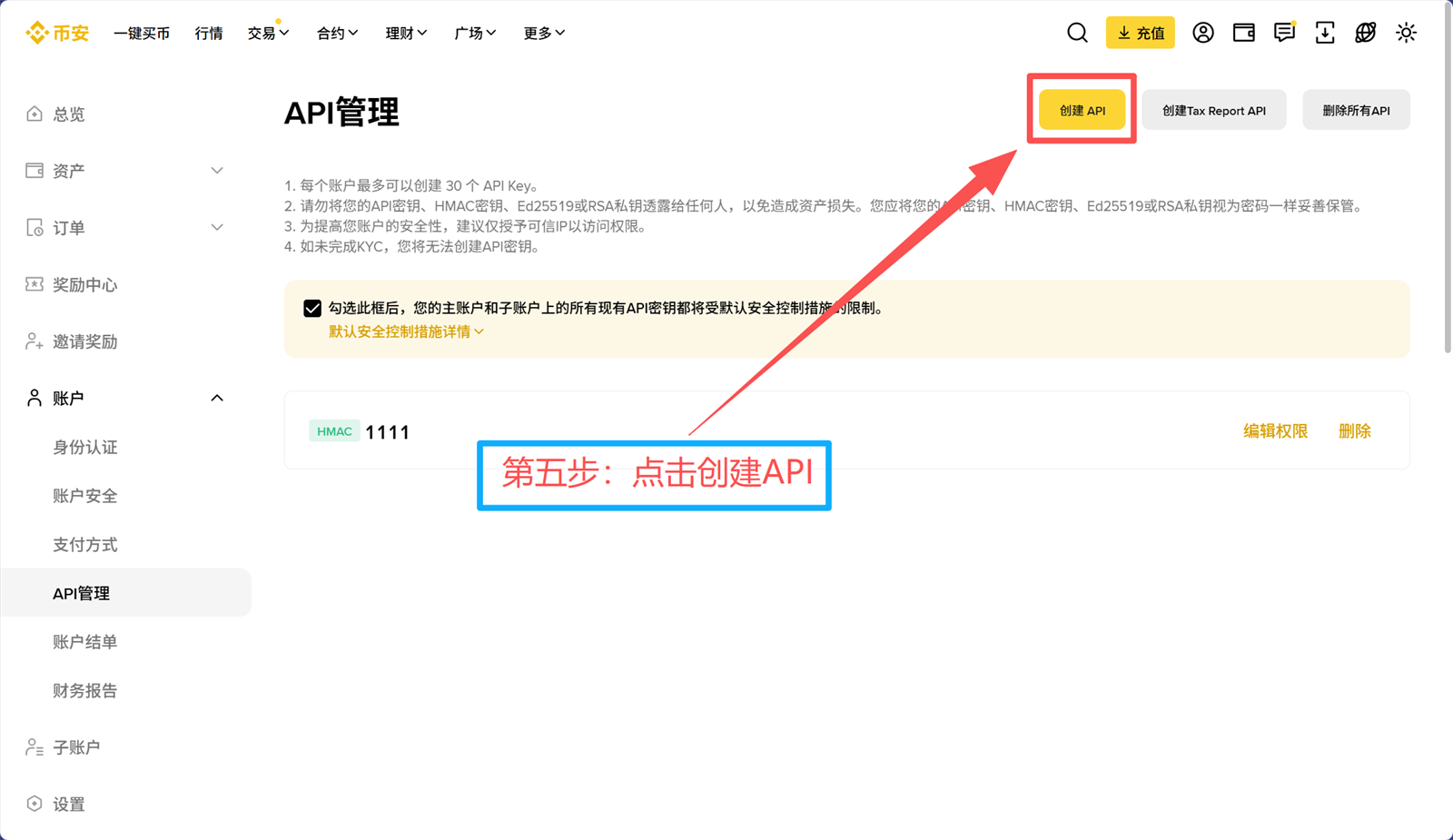
点击【创建API】
进入 API 管理页面后,点击右上角【创建 API】按钮,开始创建新的 Binance API。
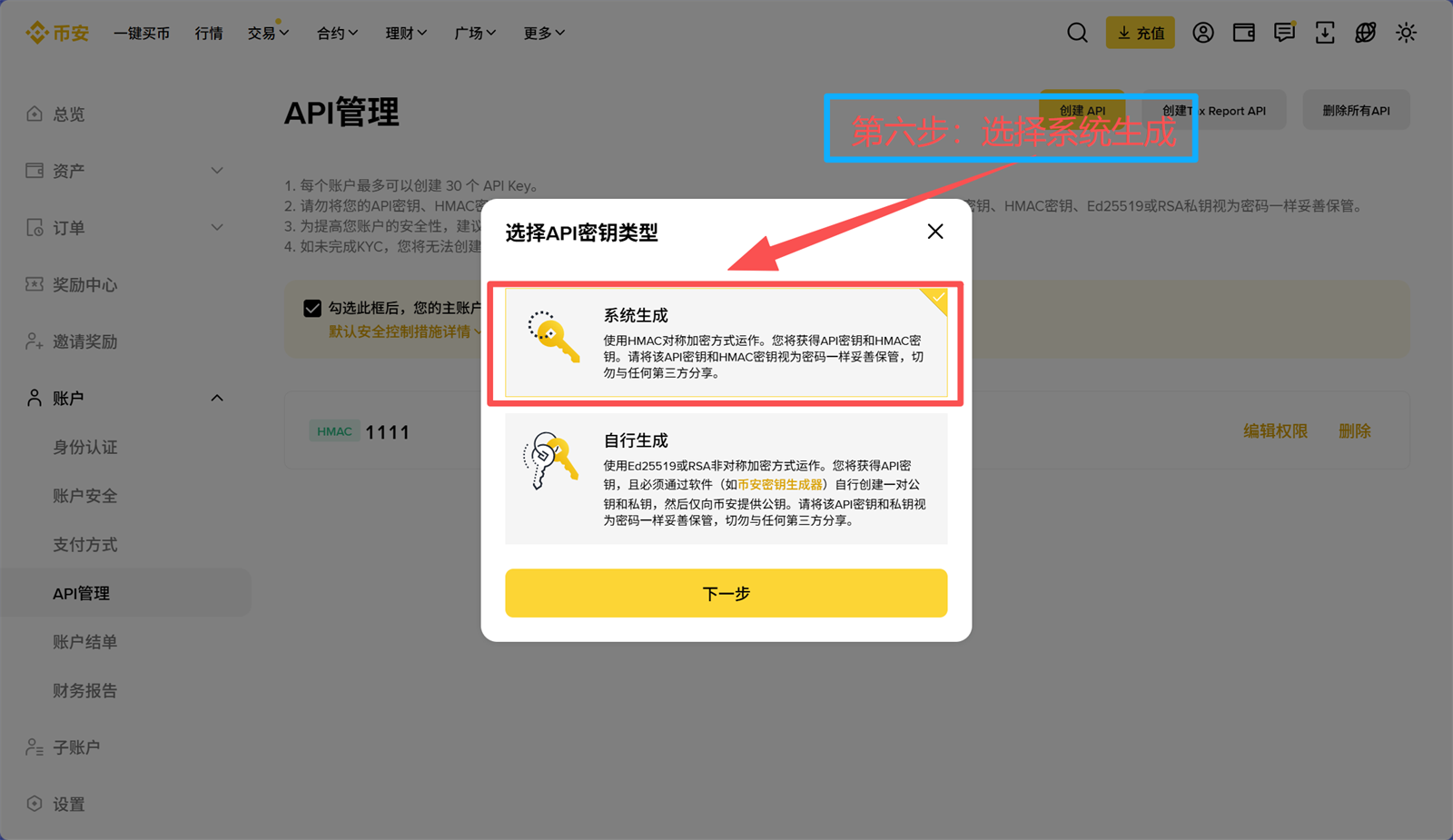
选择【系统生成】
在选择 API 密钥类型弹窗中,选择【系统生成】方式,然后点击下方按钮进入下一步。
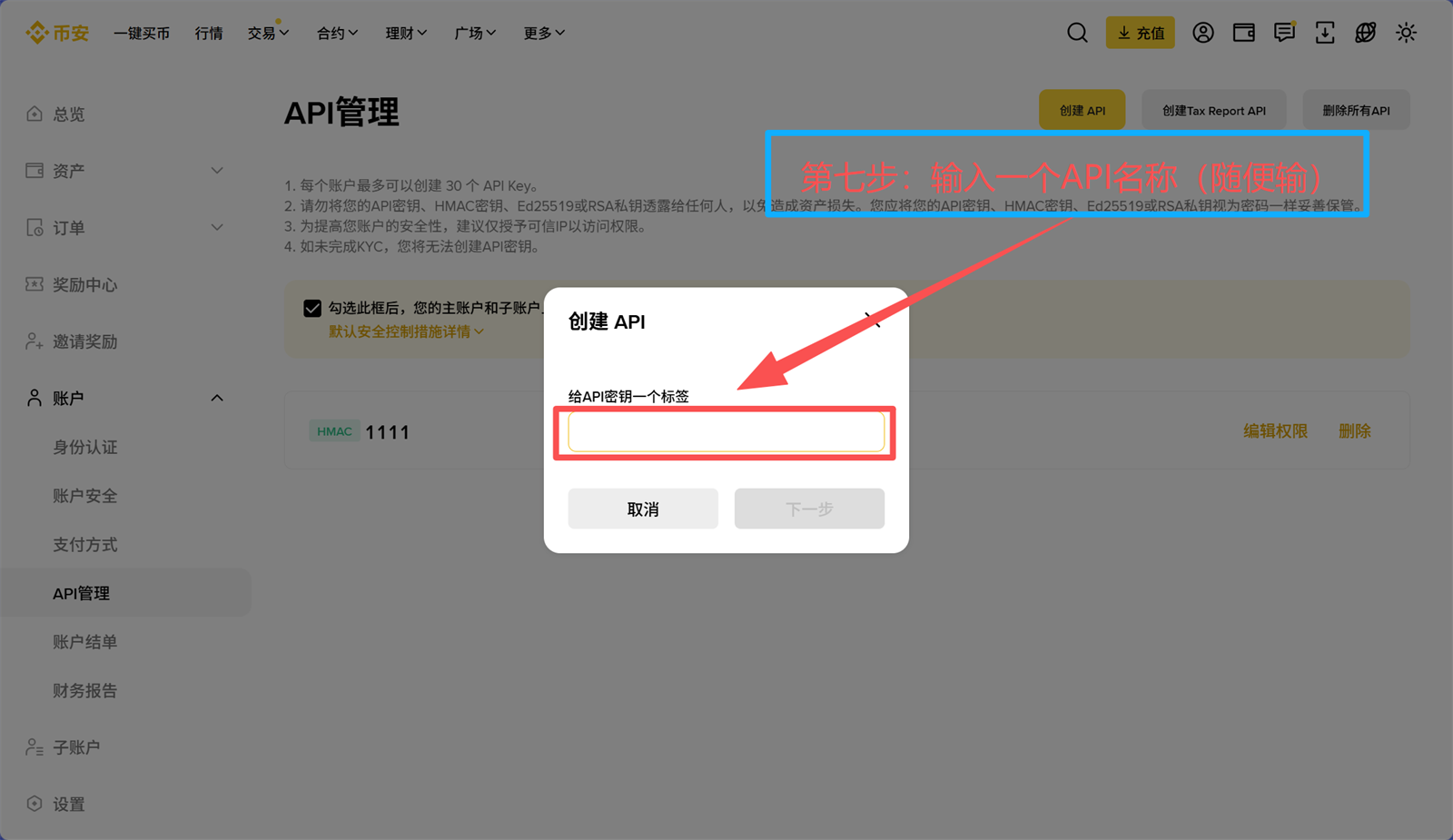
输入 API 名称
在创建 API 弹窗中输入一个便于识别的 API 名称,名称可自定义填写,填写完成后继续下一步。
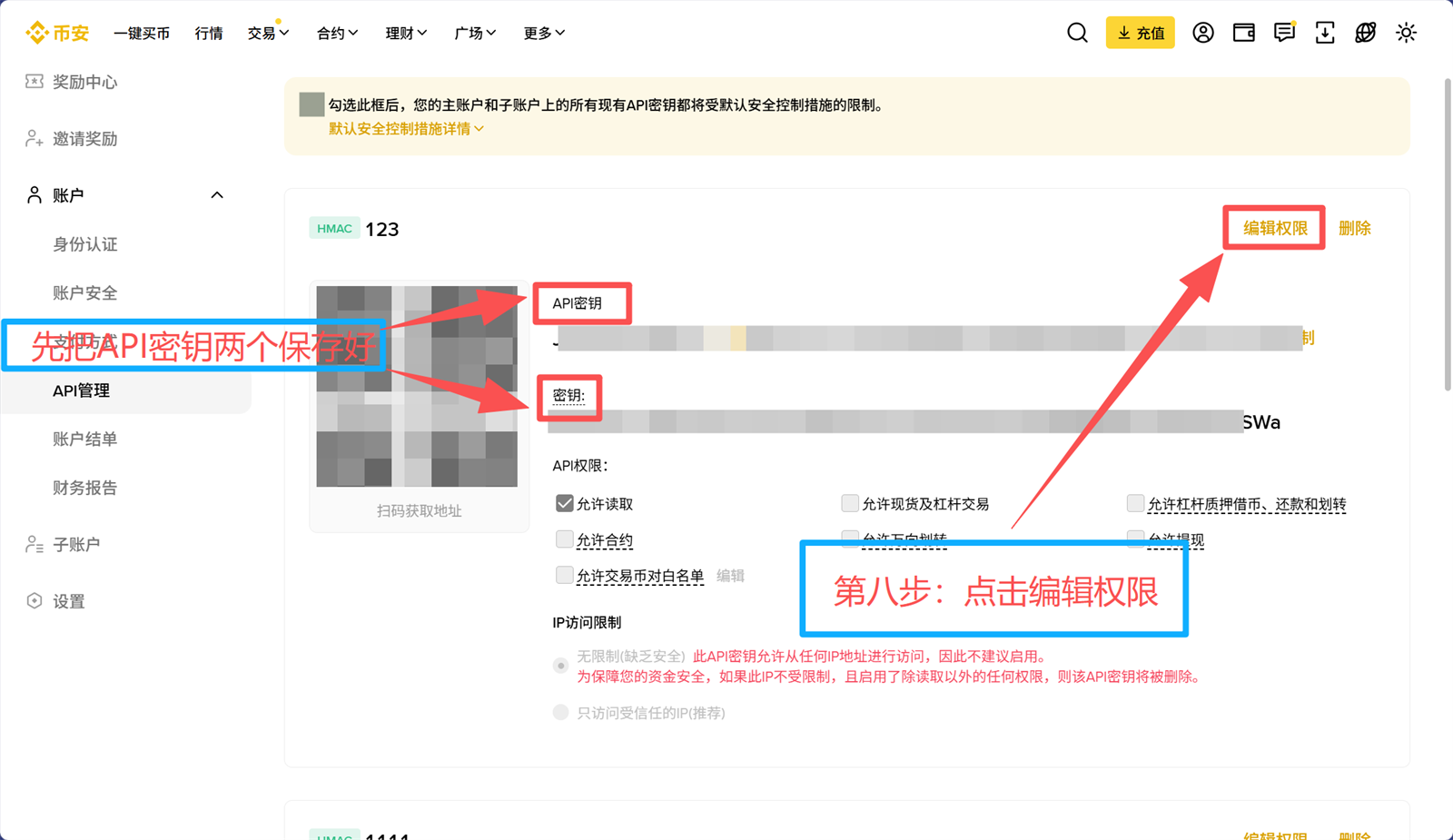
先保存密钥,再点击【编辑权限】
API 创建完成后,请先把 API 密钥和密钥两个内容妥善保存,然后点击右侧【编辑权限】进入权限设置页面。
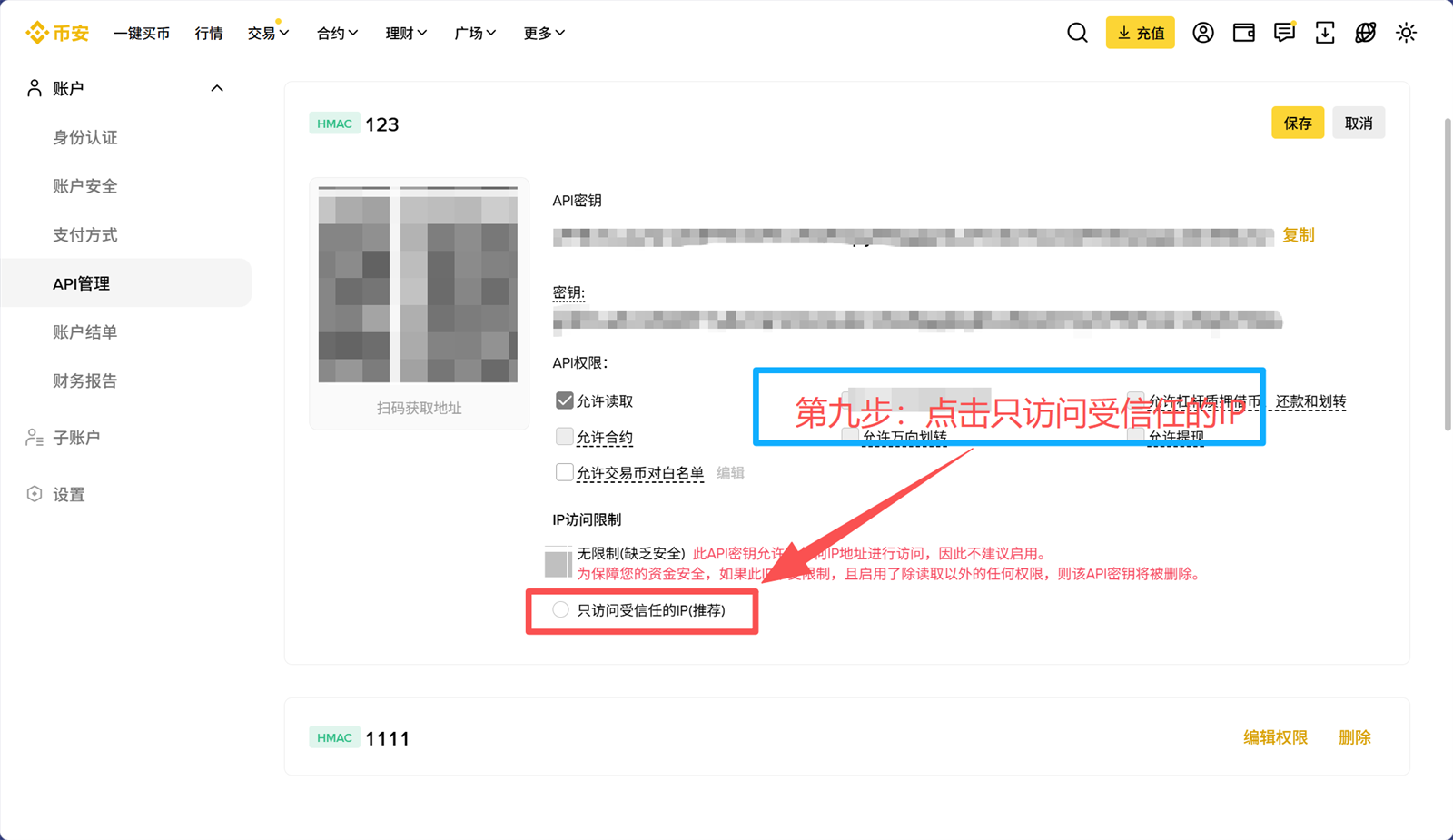
选择【只访问受信任的IP(推荐)】
进入权限编辑页面后,在 IP 访问限制区域选择【只访问受信任的IP(推荐)】这一项。
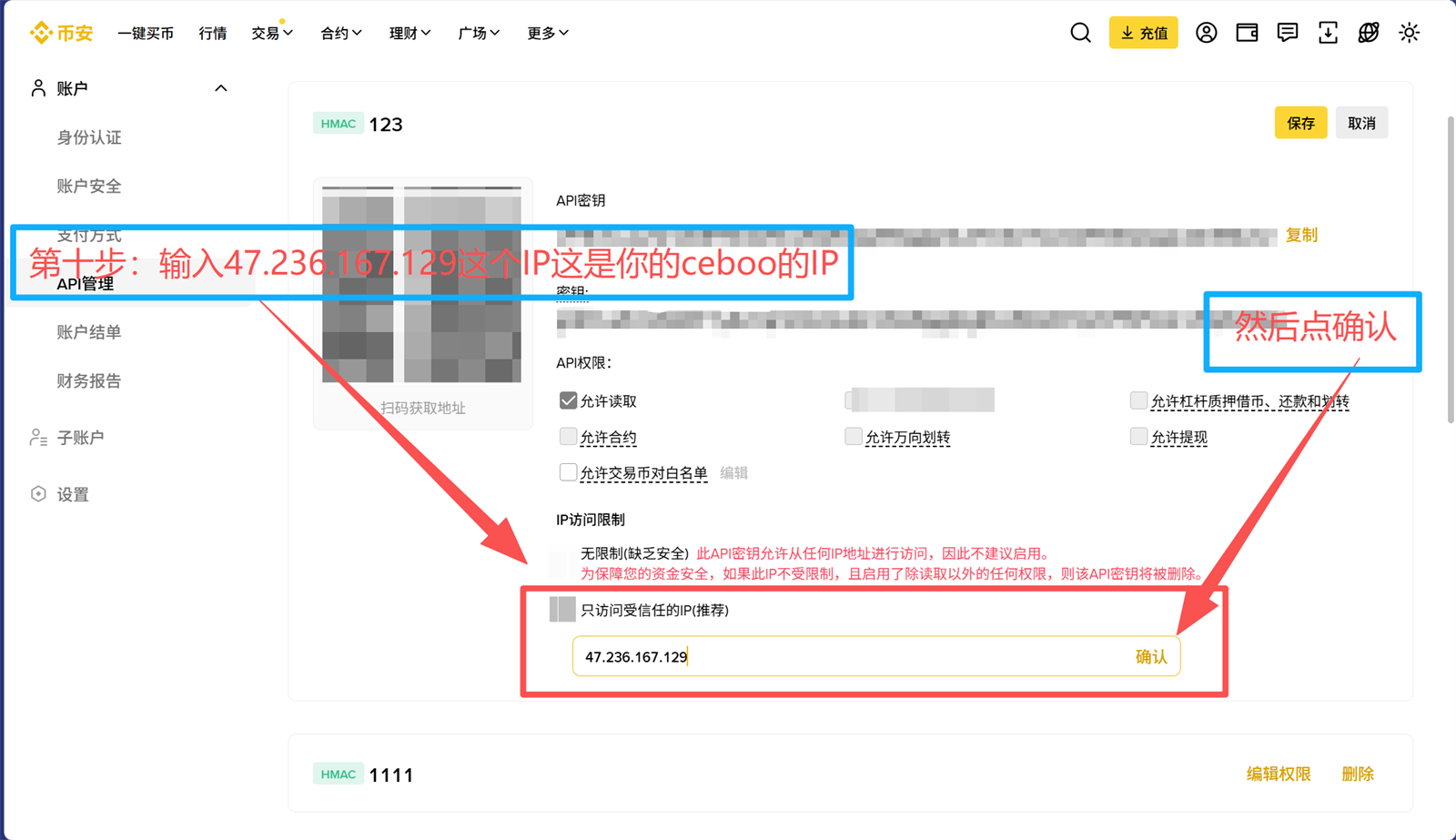
输入服务器 IP 并确认
在受信任 IP 输入框中填入策捕手服务器 IP:`47.236.167.129`,然后点击右侧【确认】按钮。
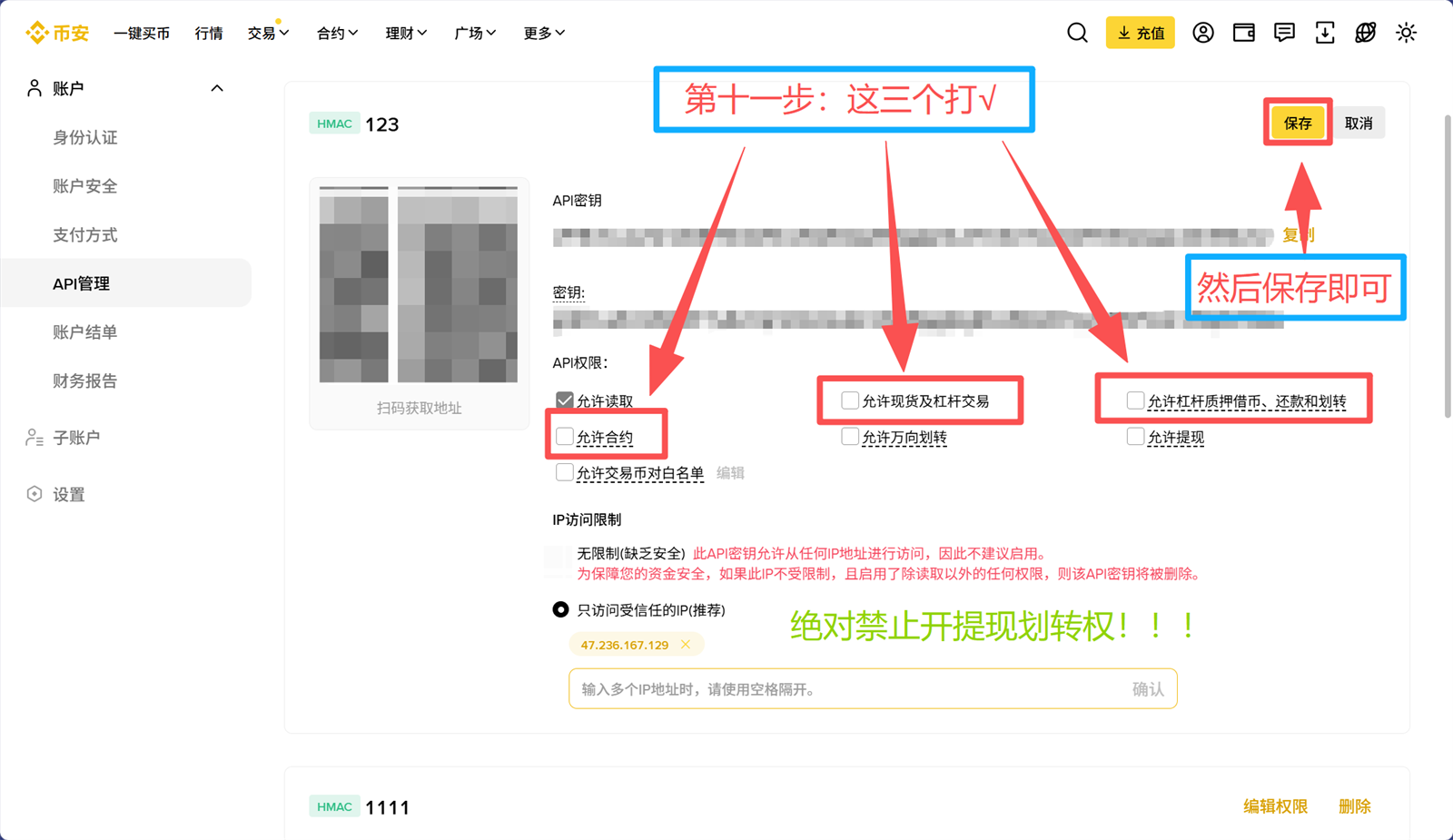
勾选权限并保存
按图片所示勾选对应权限后点击右上角【保存】。请勿开启提现相关权限,避免带来账户安全风险。
APPApp 端教程
适用于手机APP操作,适合首次完整配置与检查权限细项。
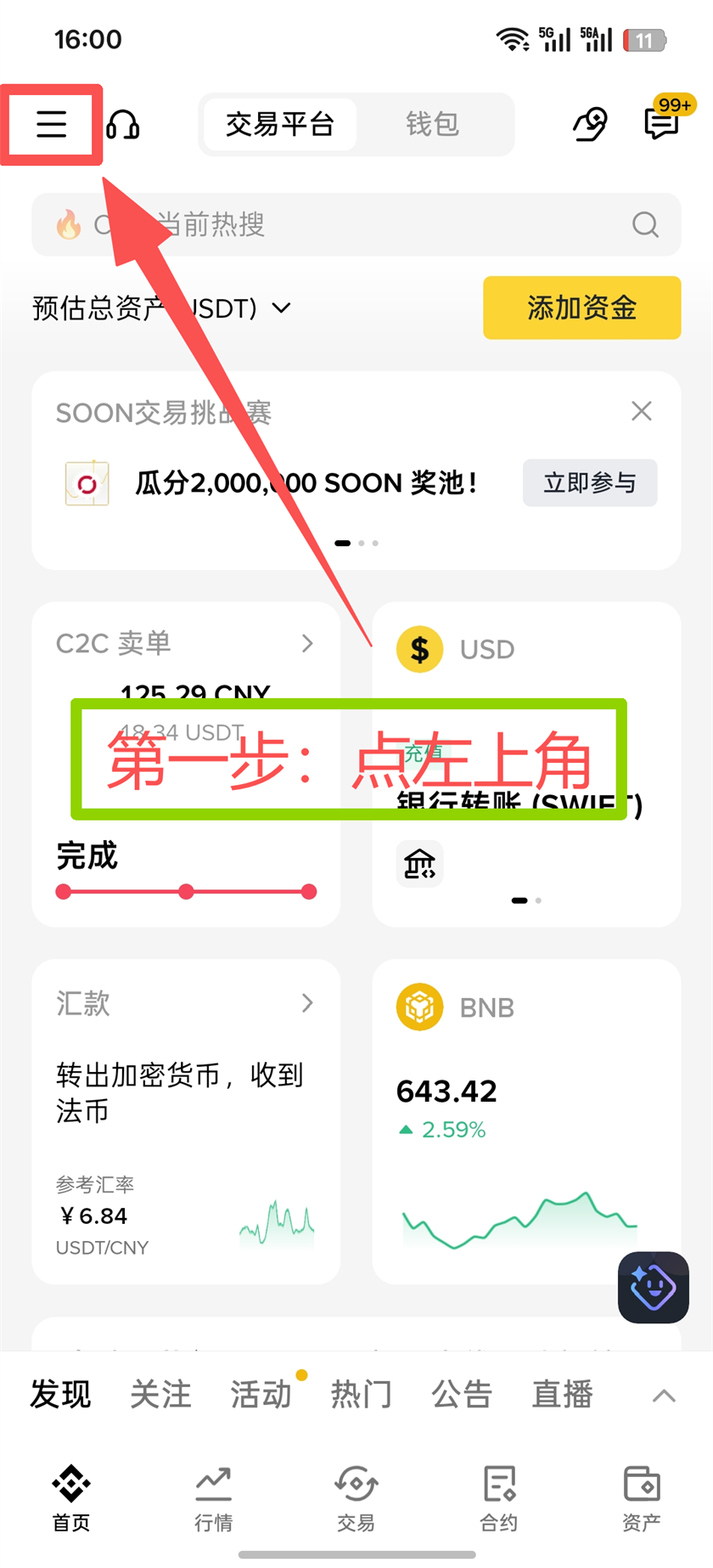
点击左上角菜单
打开 Binance APP 首页后,先点击左上角菜单按钮,进入个人中心与更多功能区域。
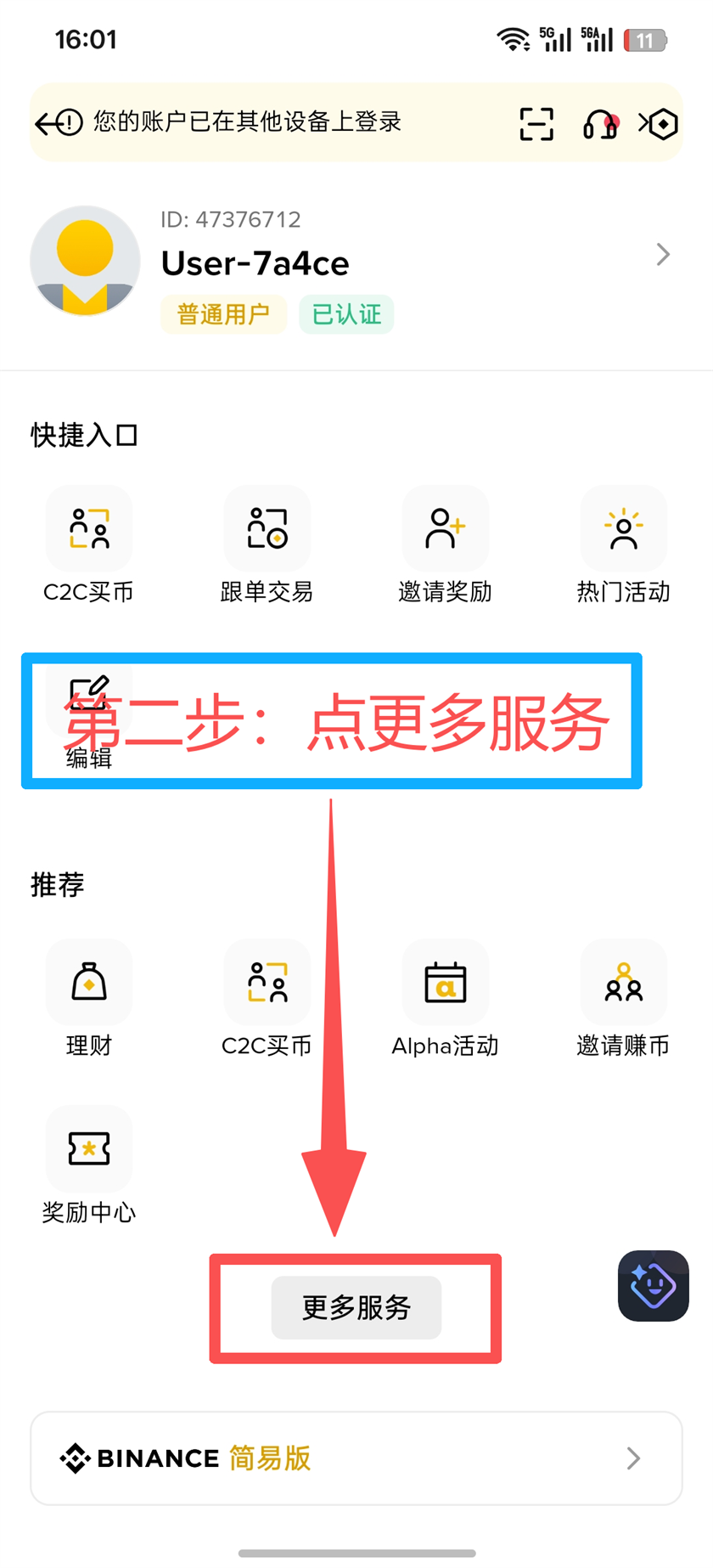
点击【更多服务】
进入个人中心页面后,向下找到【更多服务】按钮并点击,进入服务总入口页面。
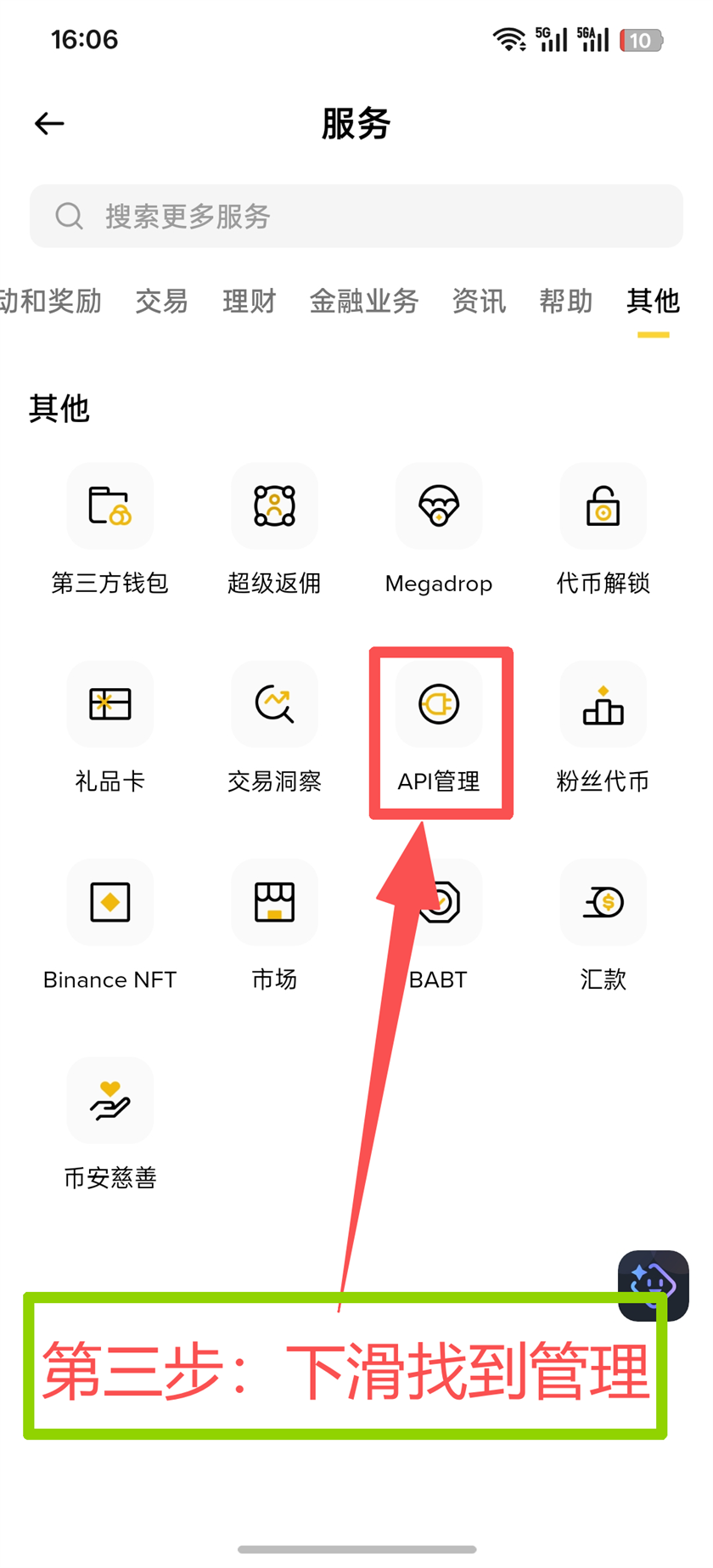
下滑找到【API管理】
在服务页面切到【其他】分类后,向下滑动并找到【API管理】入口,然后点击进入。
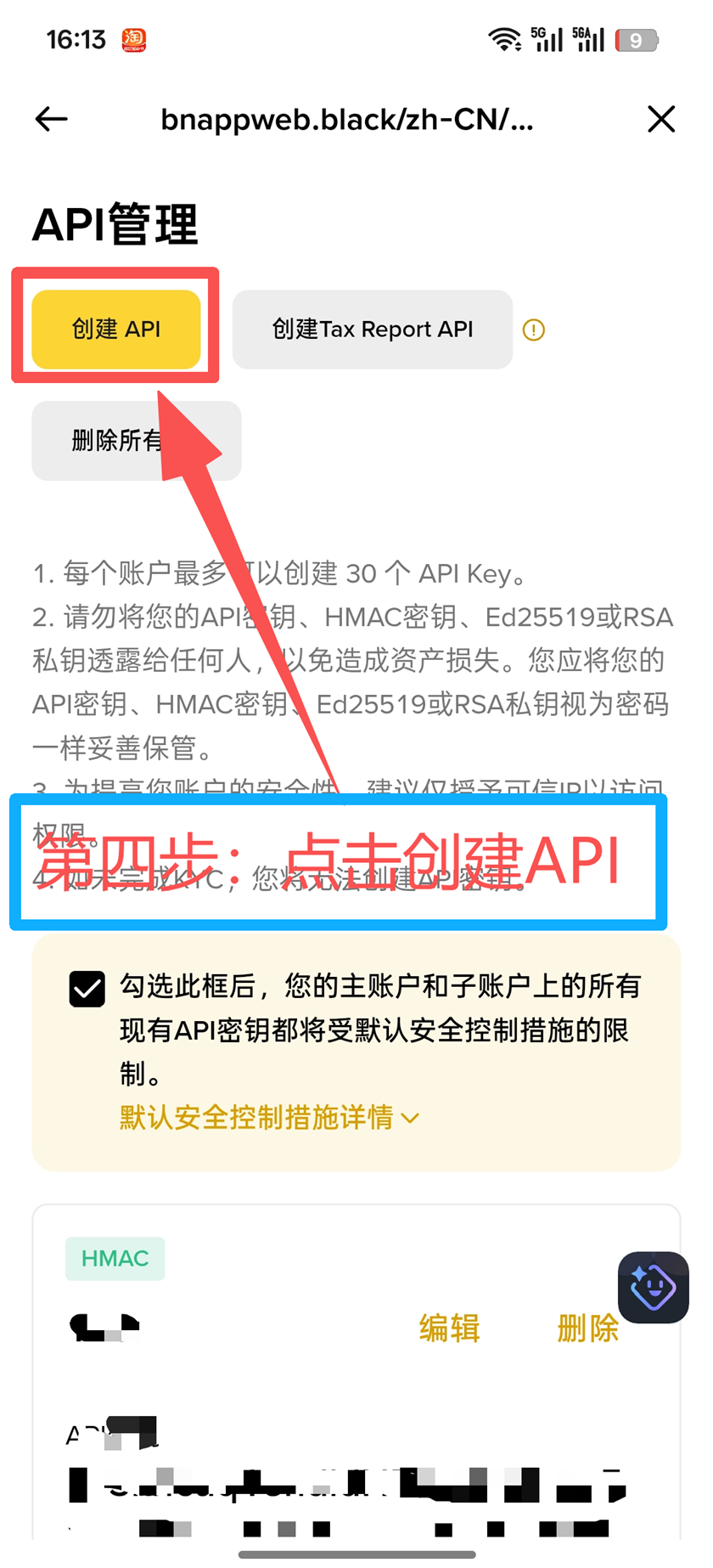
点击【创建API】
进入 APP 的 API 管理页面后,点击页面上方的【创建 API】按钮,开始创建新的 API。
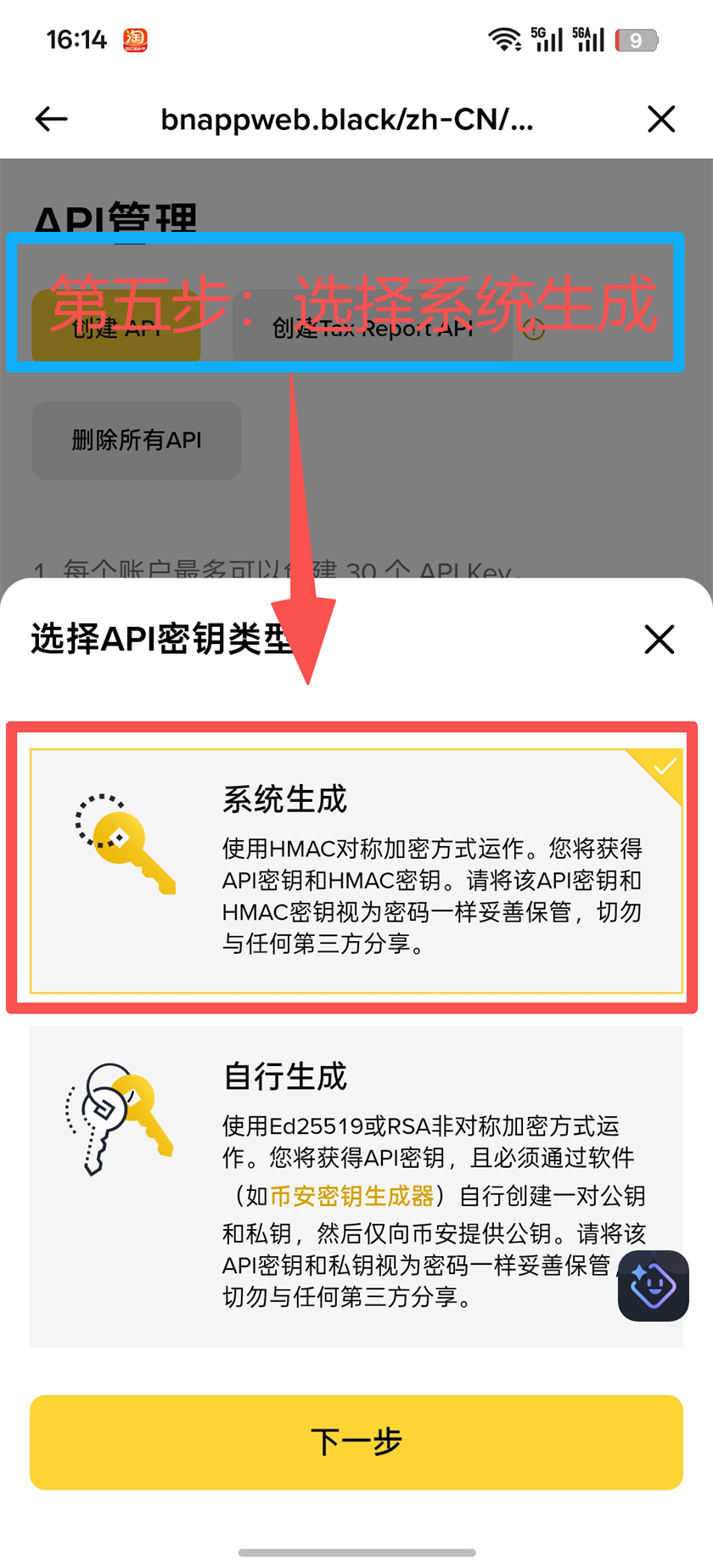
选择【系统生成】
在 API 密钥类型弹窗中,选择【系统生成】方案,然后点击下方【下一步】继续创建流程。
输入 API 标签名称
在创建 API 弹窗里,给 API 密钥填写一个便于识别的标签名称,名称可自定义。
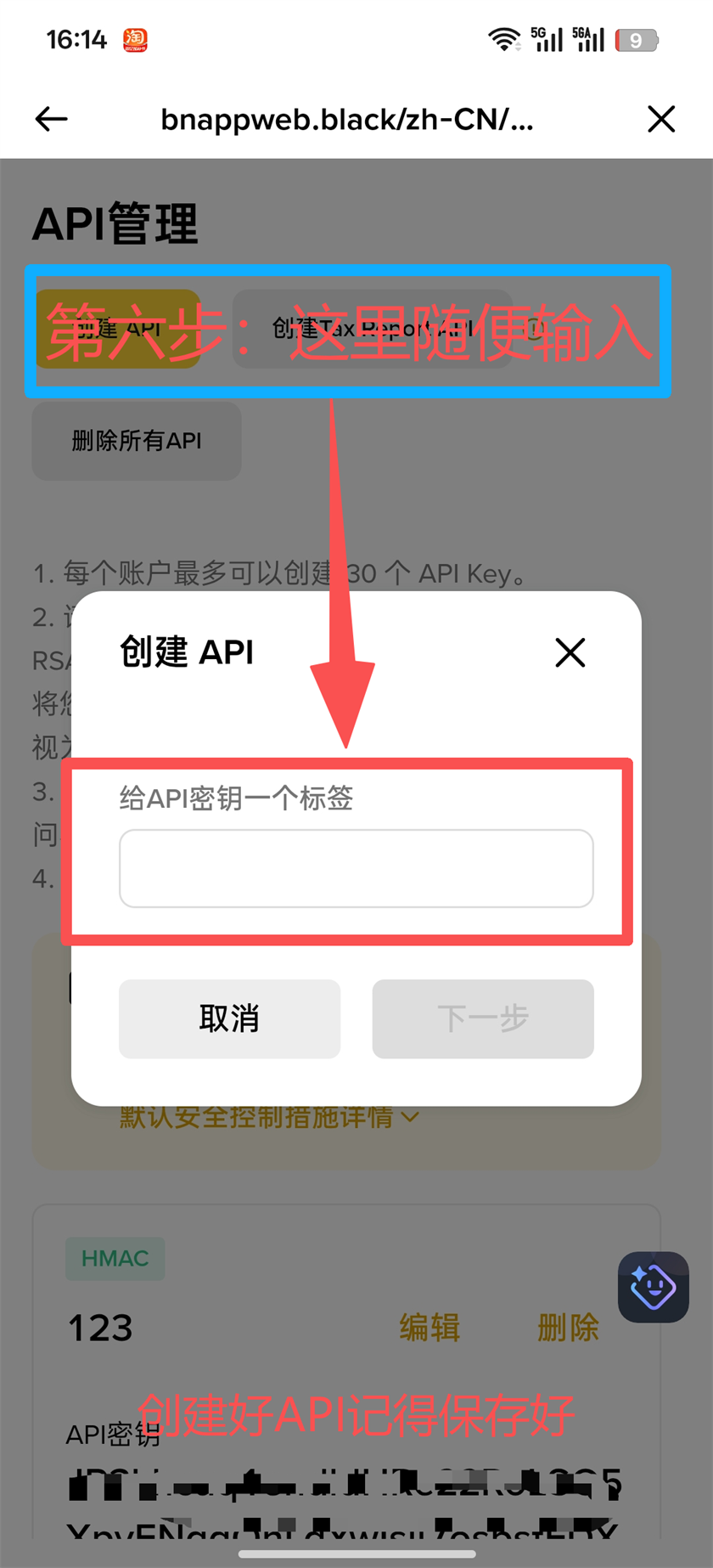
先保存密钥,再点击【编辑】
API 创建完成后,请先把页面中的 API 密钥和密钥妥善保存好,然后点击右侧【编辑】进入权限设置。
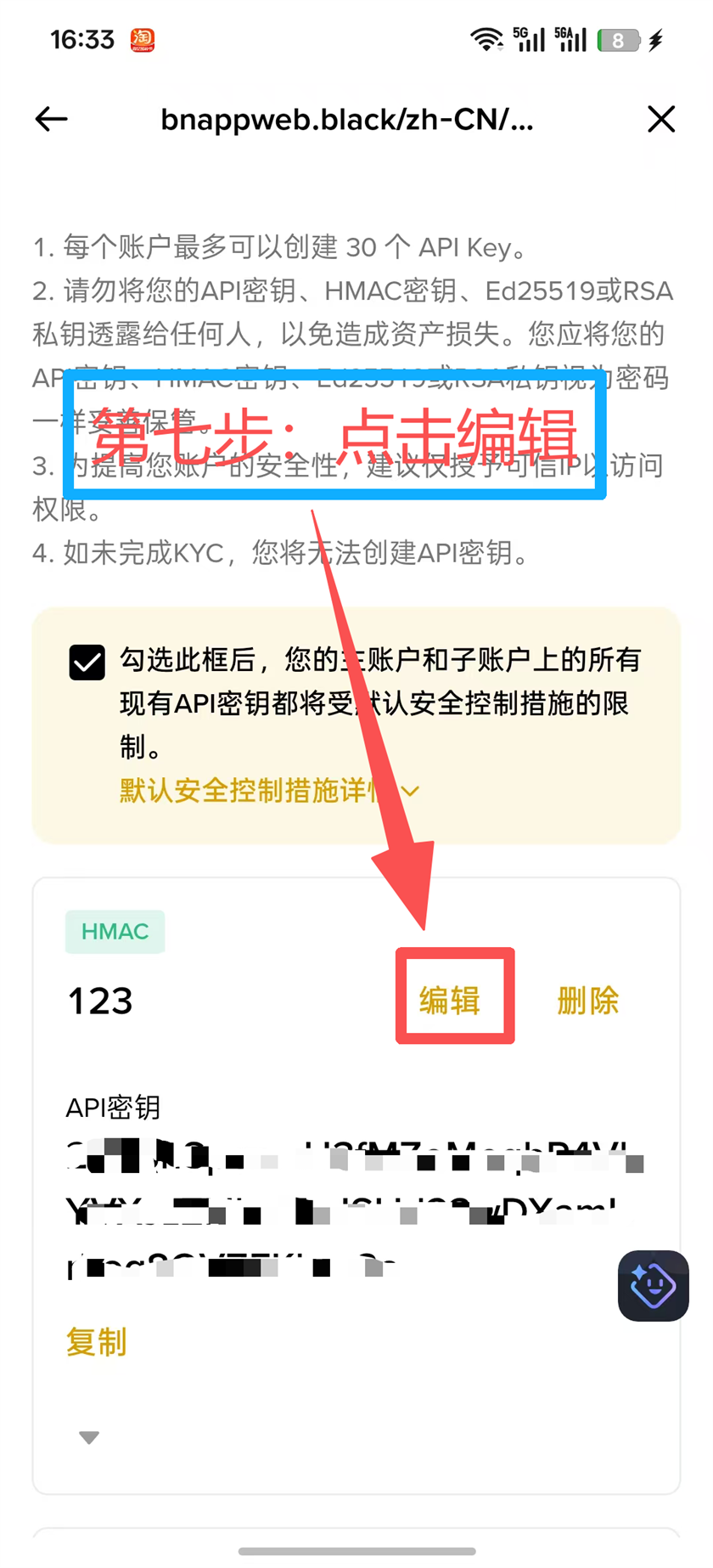
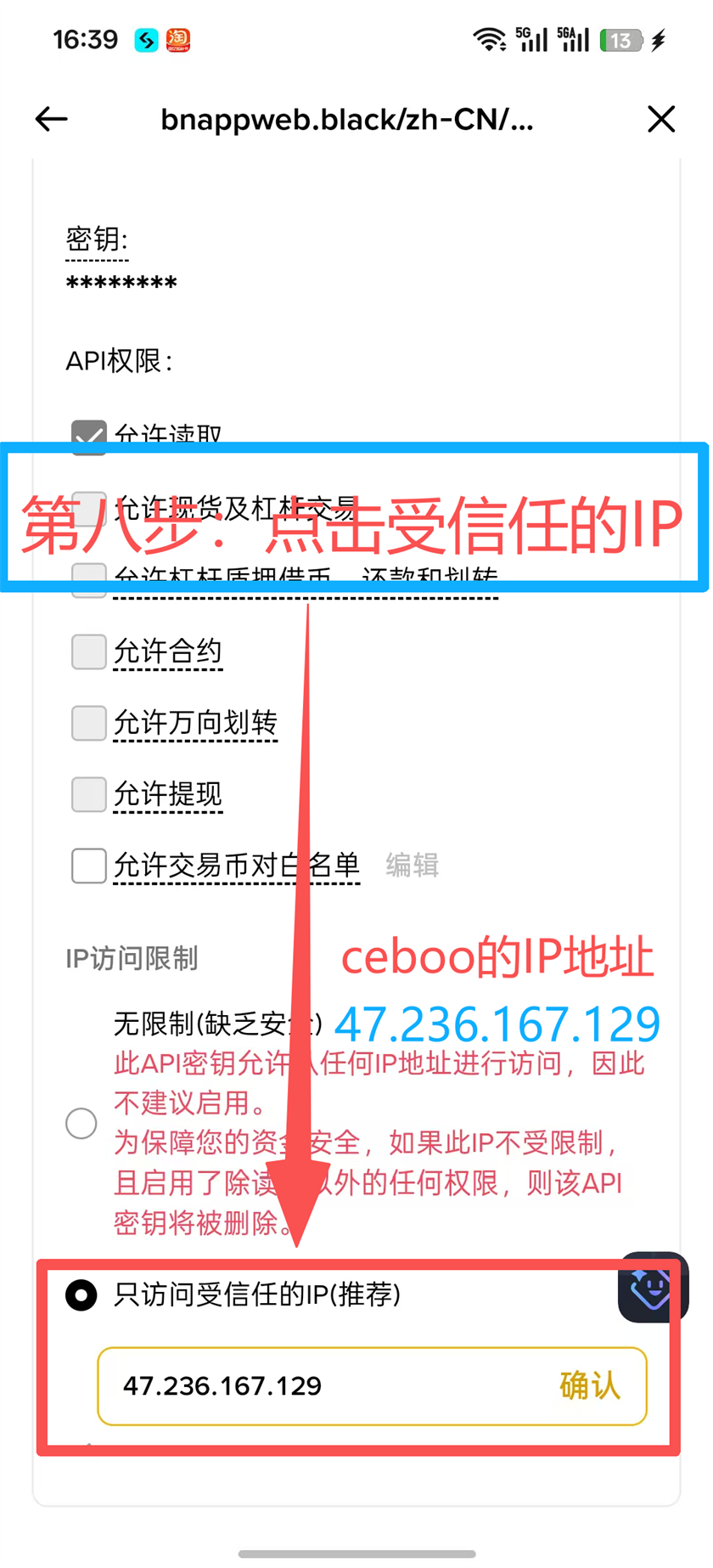
选择受信任的 IP
在权限编辑页的 IP 访问限制区域,选择【只访问受信任的IP(推荐)】,并填入策捕手服务器 IP:`47.236.167.129`。
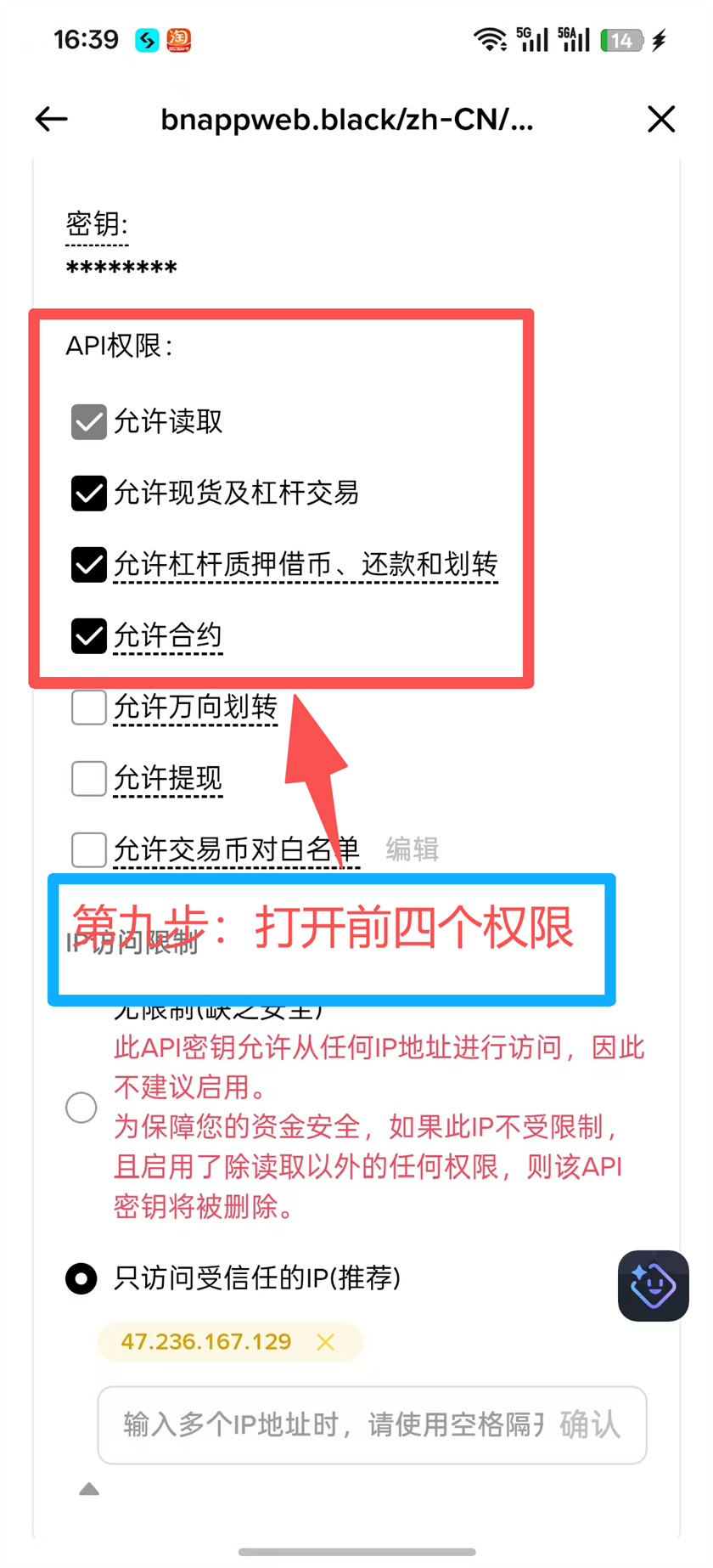
打开前四个权限
按照图片所示,打开前四个必需权限。请不要开启【允许提现】等不必要高风险权限。
点击保存
确认 IP 和权限都设置完成后,点击右上角【保存】按钮,完成 Binance APP 端 API 授权配置。
OKX (欧易)
每个平台均分为 Web 端与 App 端教程,上方展示网页端创建 API 流程,下方展示手机 App 端操作流程。
WEBWeb 端教程
网页端更适合完整设置 V5 API、Passphrase 与交易权限。
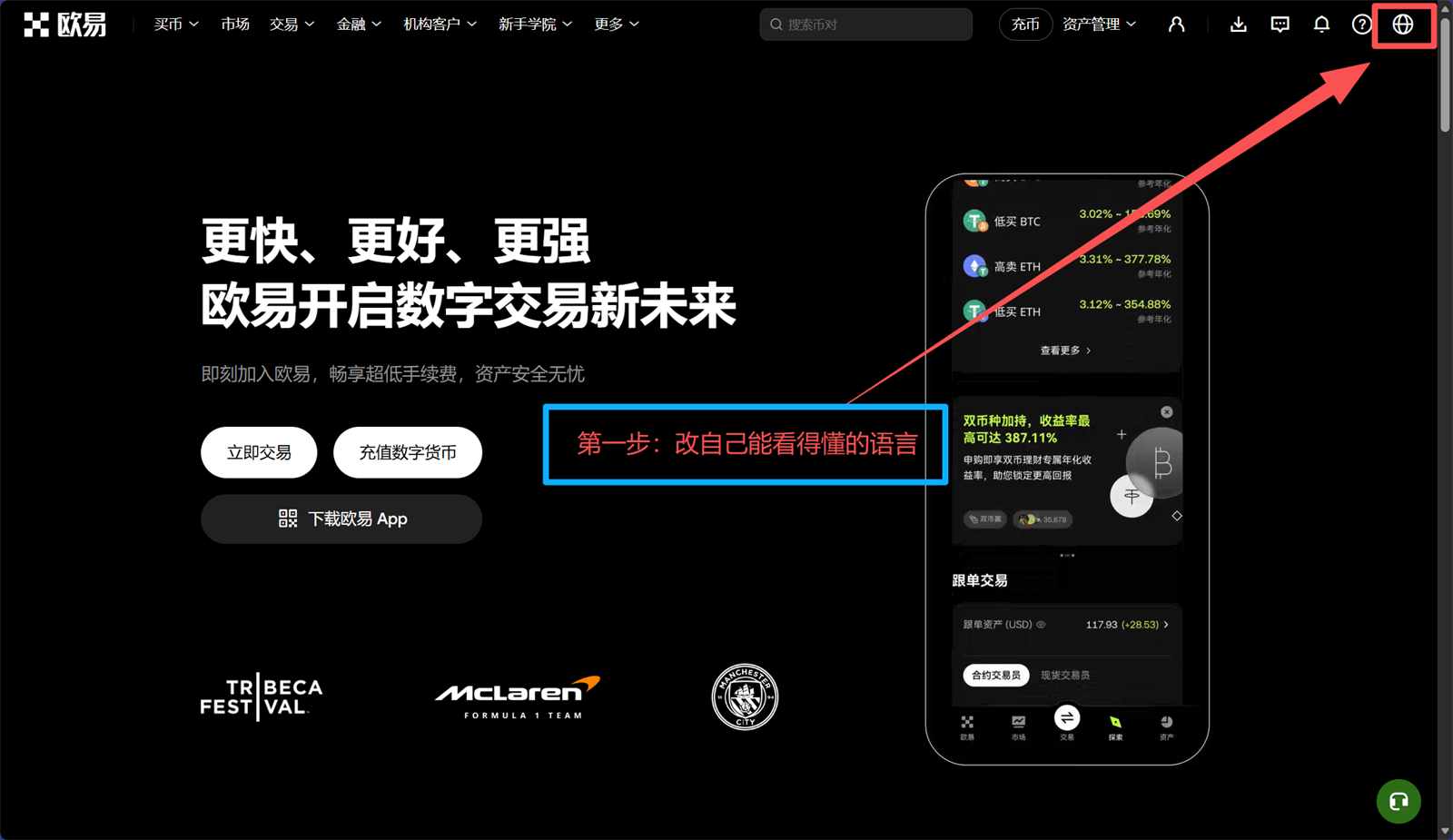
切换成自己能看懂的语言
进入 OKX 官网首页后,先点击右上角语言图标,切换成您更容易理解的语言,方便后续按教程完成配置。
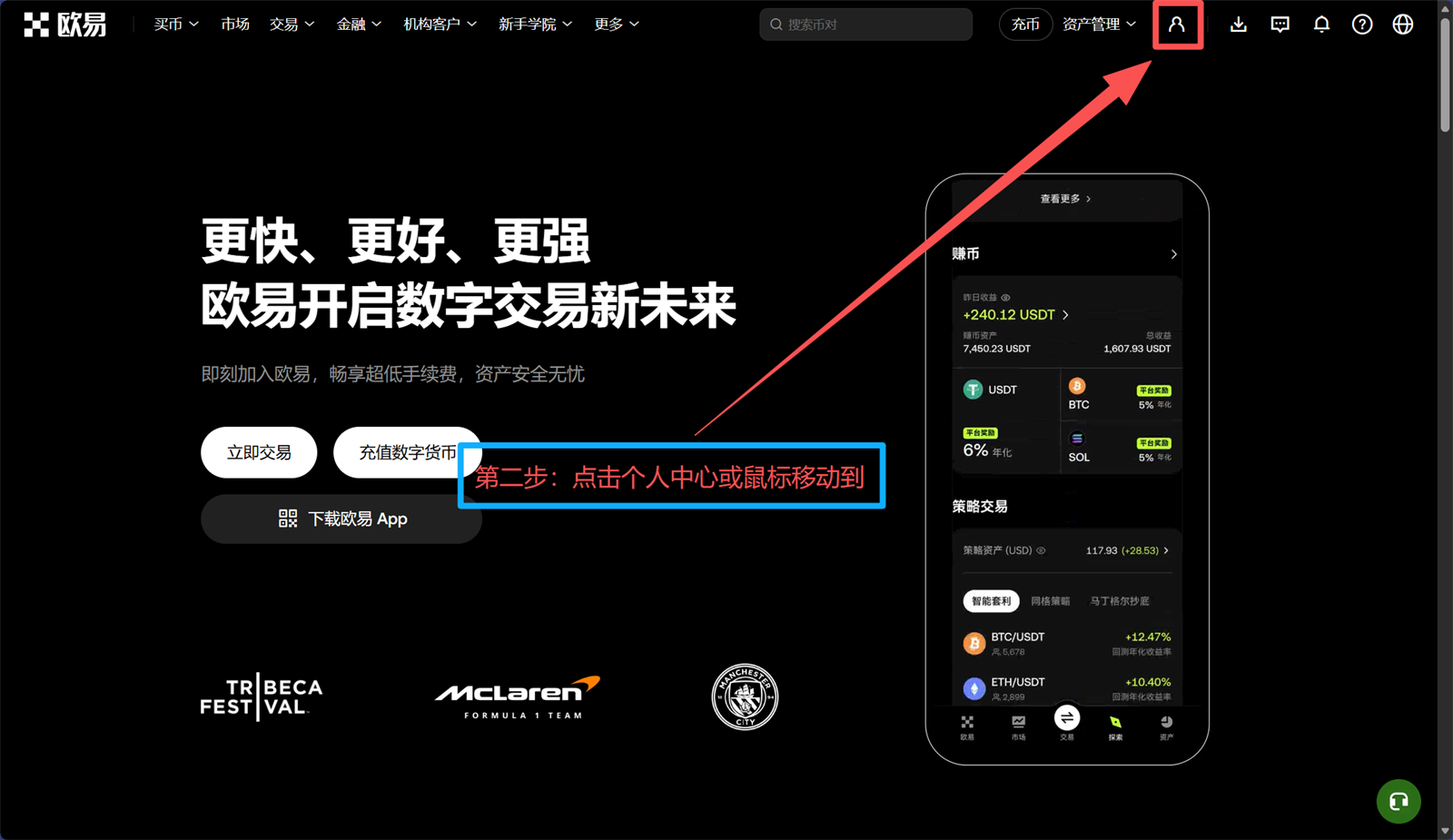
点击个人中心
语言切换完成后,点击右上角个人中心图标,或把鼠标移动到个人中心位置,展开账户功能菜单。
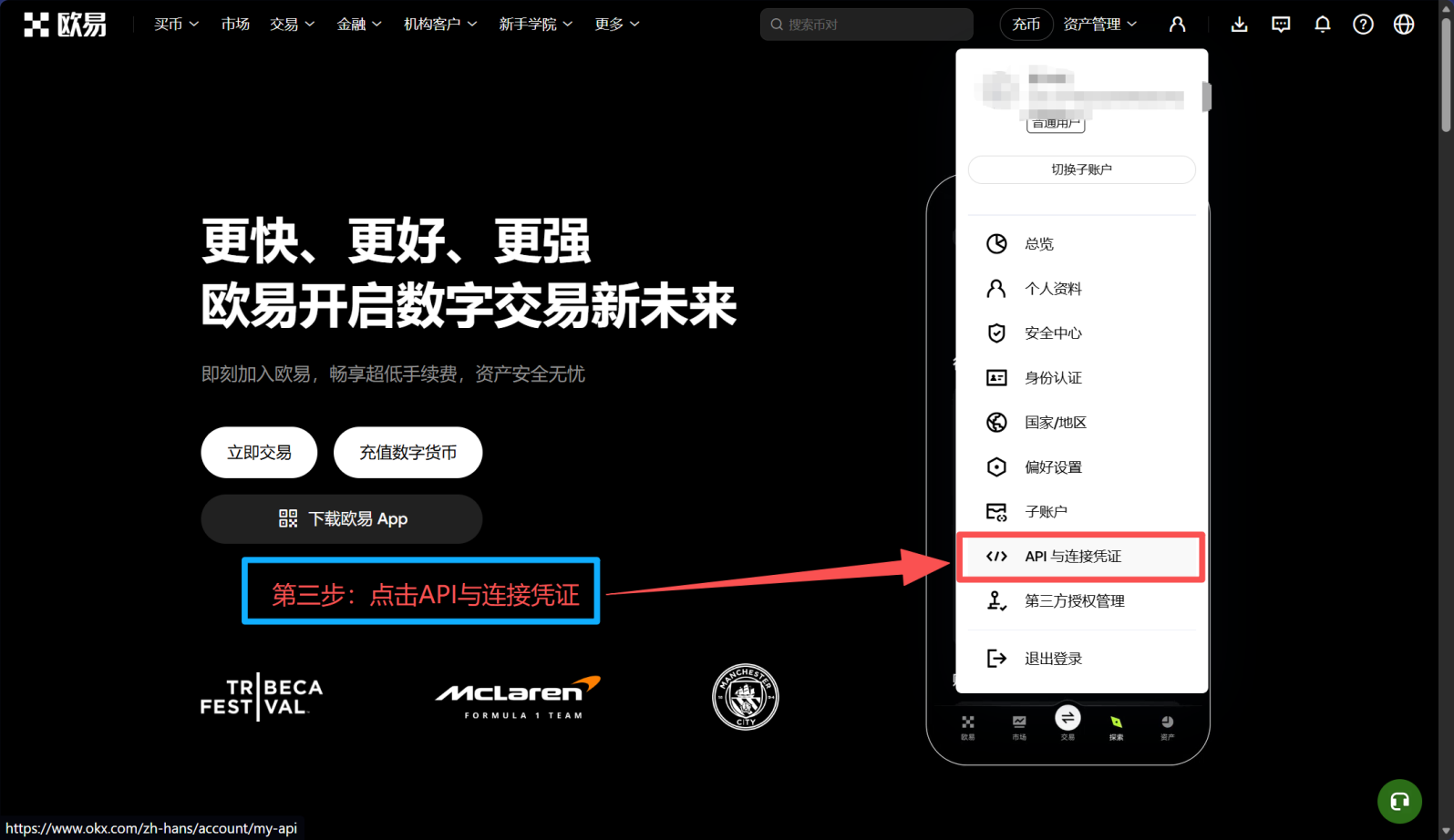
点击【API与连接凭证】
在个人中心下拉菜单中,找到并点击【API与连接凭证】入口,进入 OKX 的 API 管理页面。
点击【创建 API key】
进入 API 与连接凭证页面后,点击右上角【+ 创建 API key】按钮,开始创建新的 API。
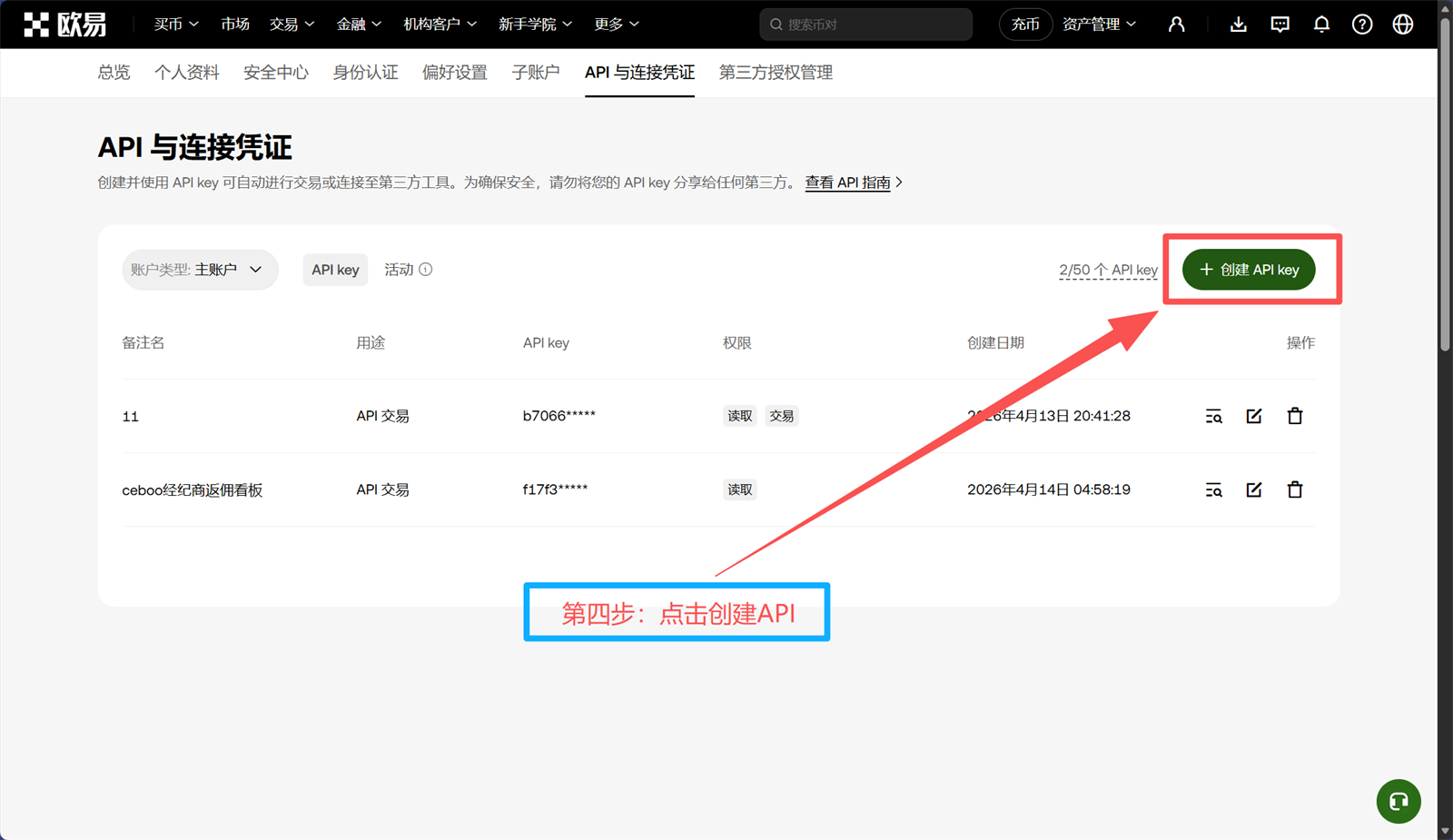
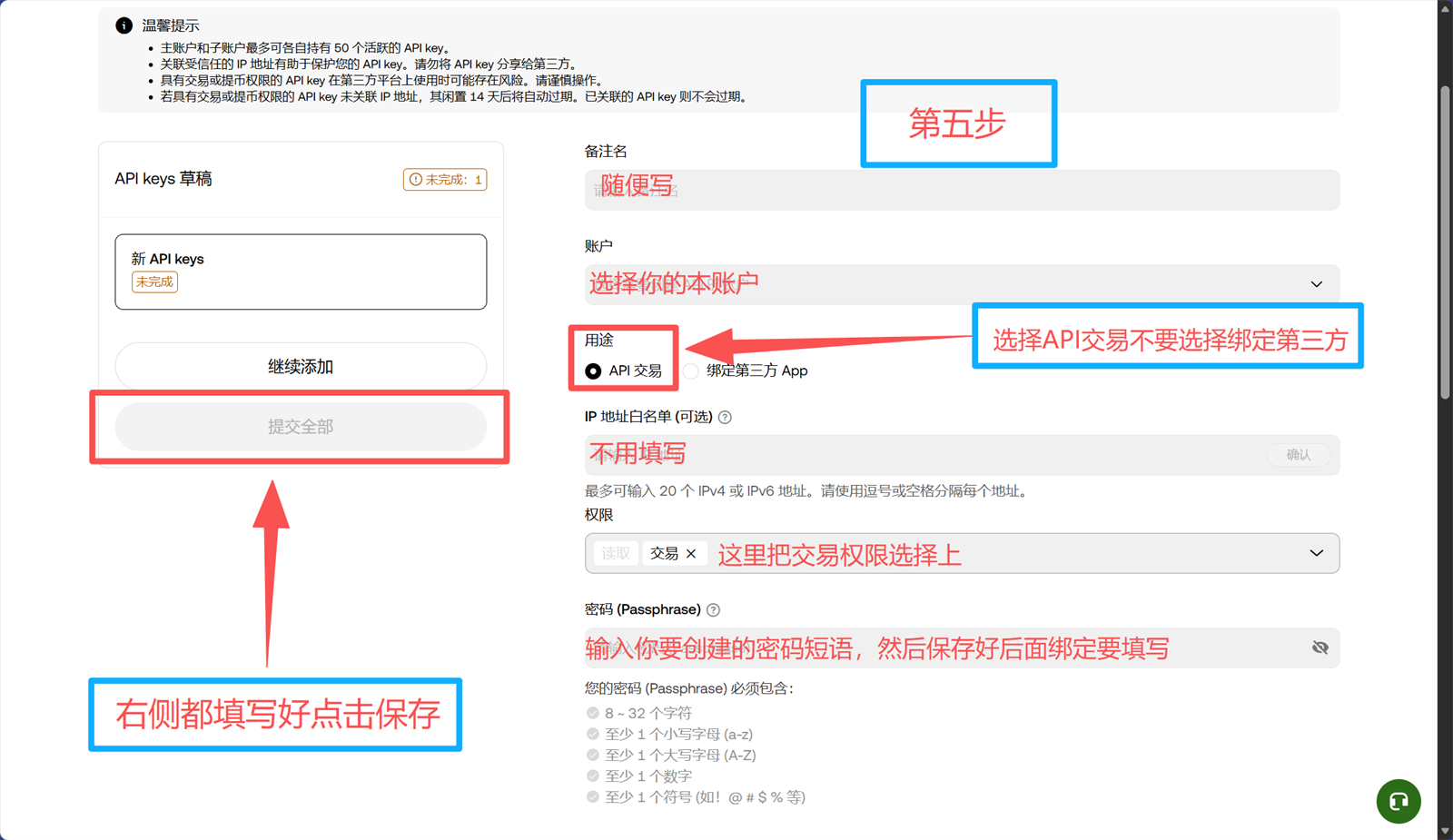
填写信息并保存
按图片所示填写备注名,选择当前账户,用途选择【API 交易】,IP 地址白名单先留空,交易权限勾选上,并设置好密码短语后点击保存。
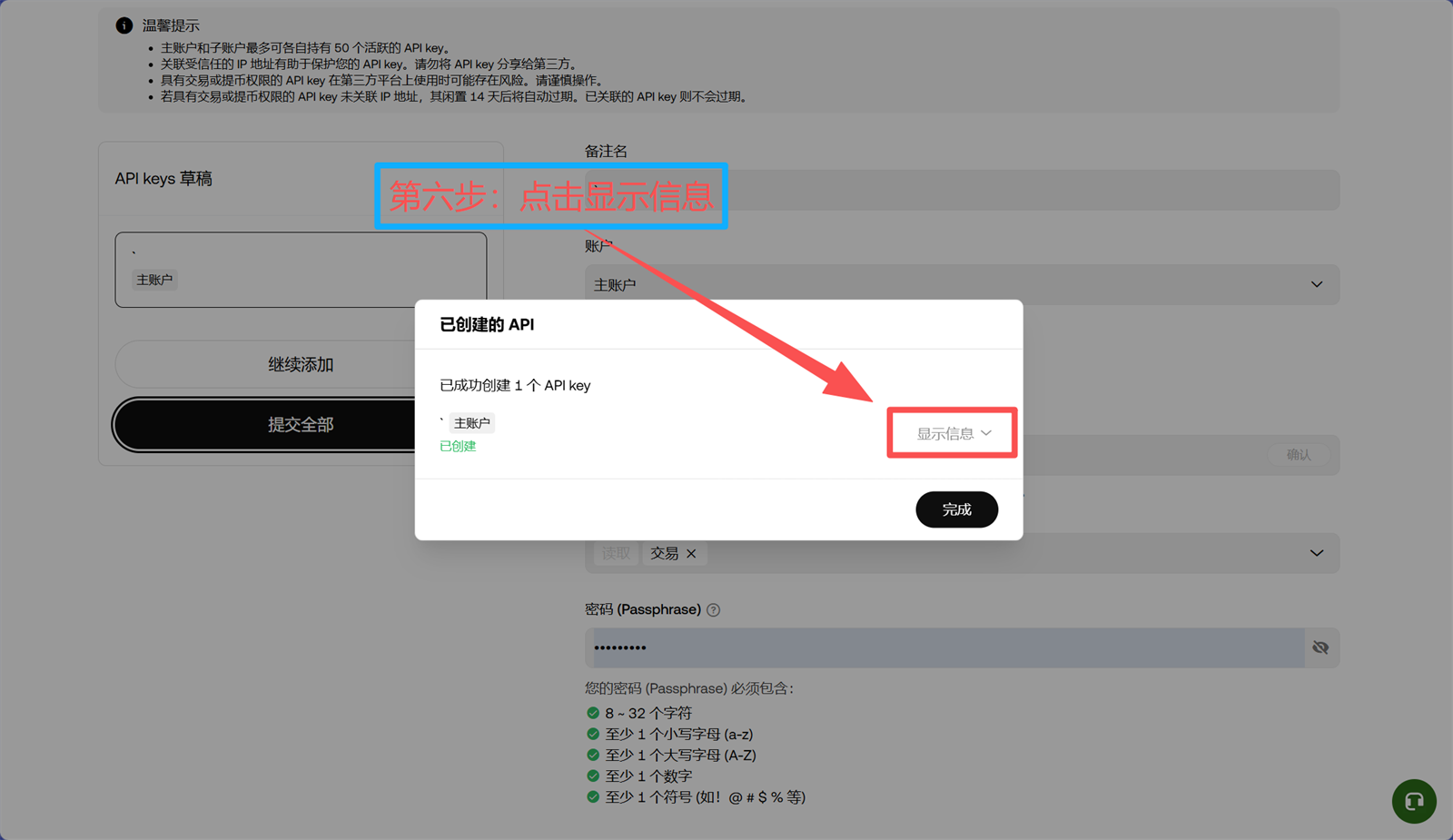
点击显示信息
创建完成后,在已创建的 API 弹窗中点击【显示信息】按钮,准备查看完整密钥详情。
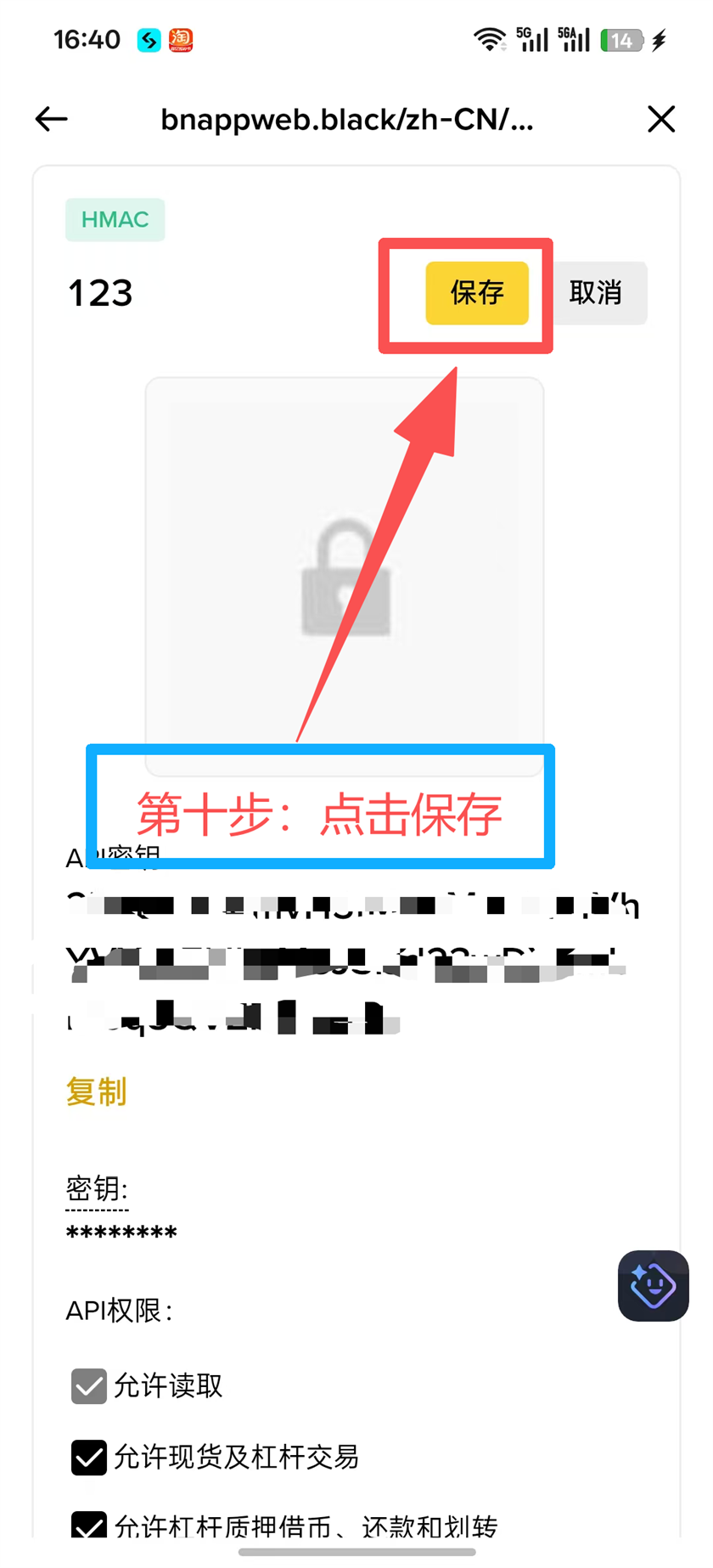
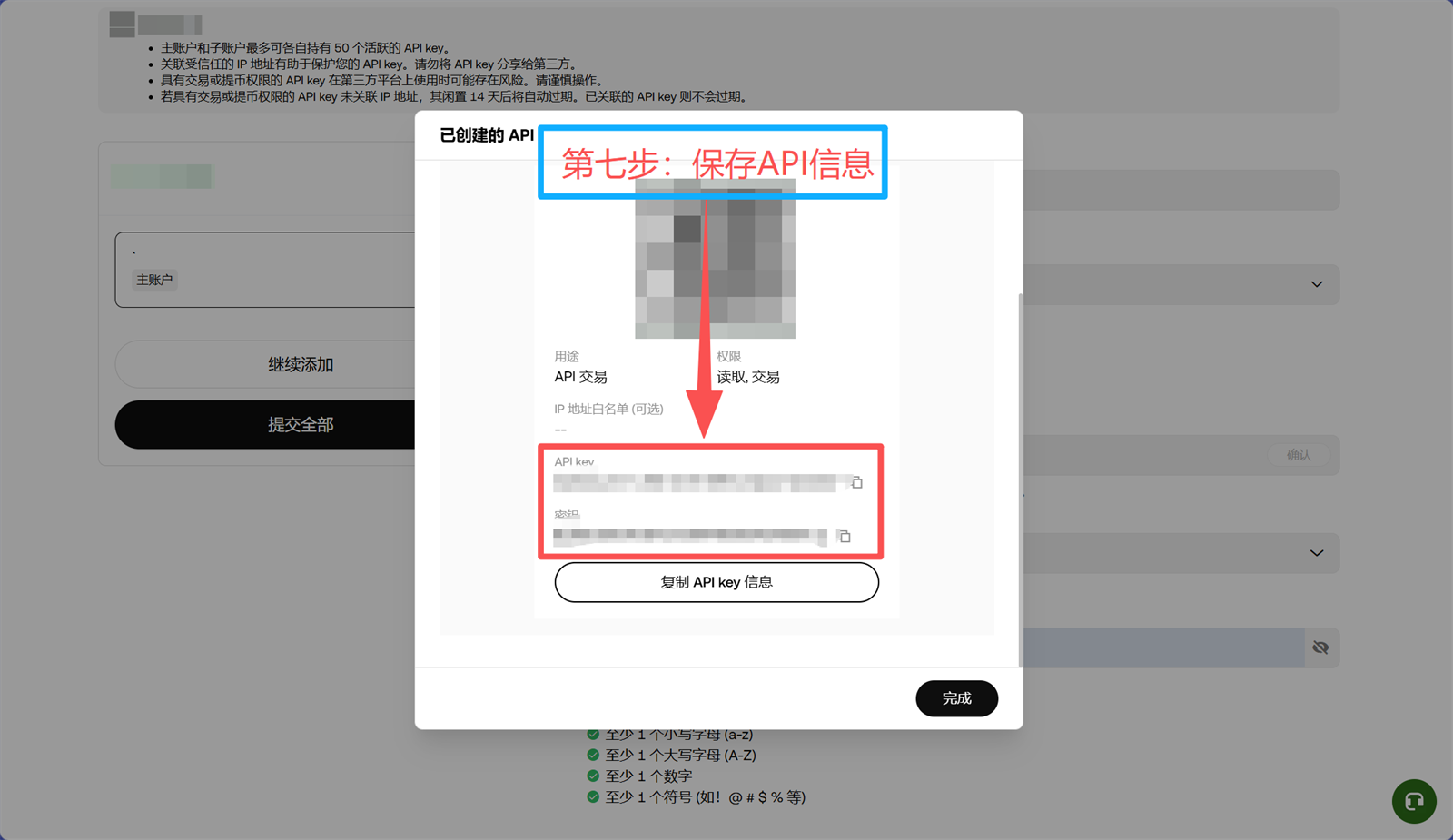
保存 API 信息
进入详情页后,请妥善保存 API key、Secret key 等关键信息,后续绑定策捕手平台时需要使用。
APPApp 端教程
手机端建议重点展示 App 里 API 创建入口、Passphrase 设置页与 IP 绑定页。
点击左上角菜单
打开 OKX APP 首页后,先点击左上角菜单按钮,进入更多功能与服务入口页面。
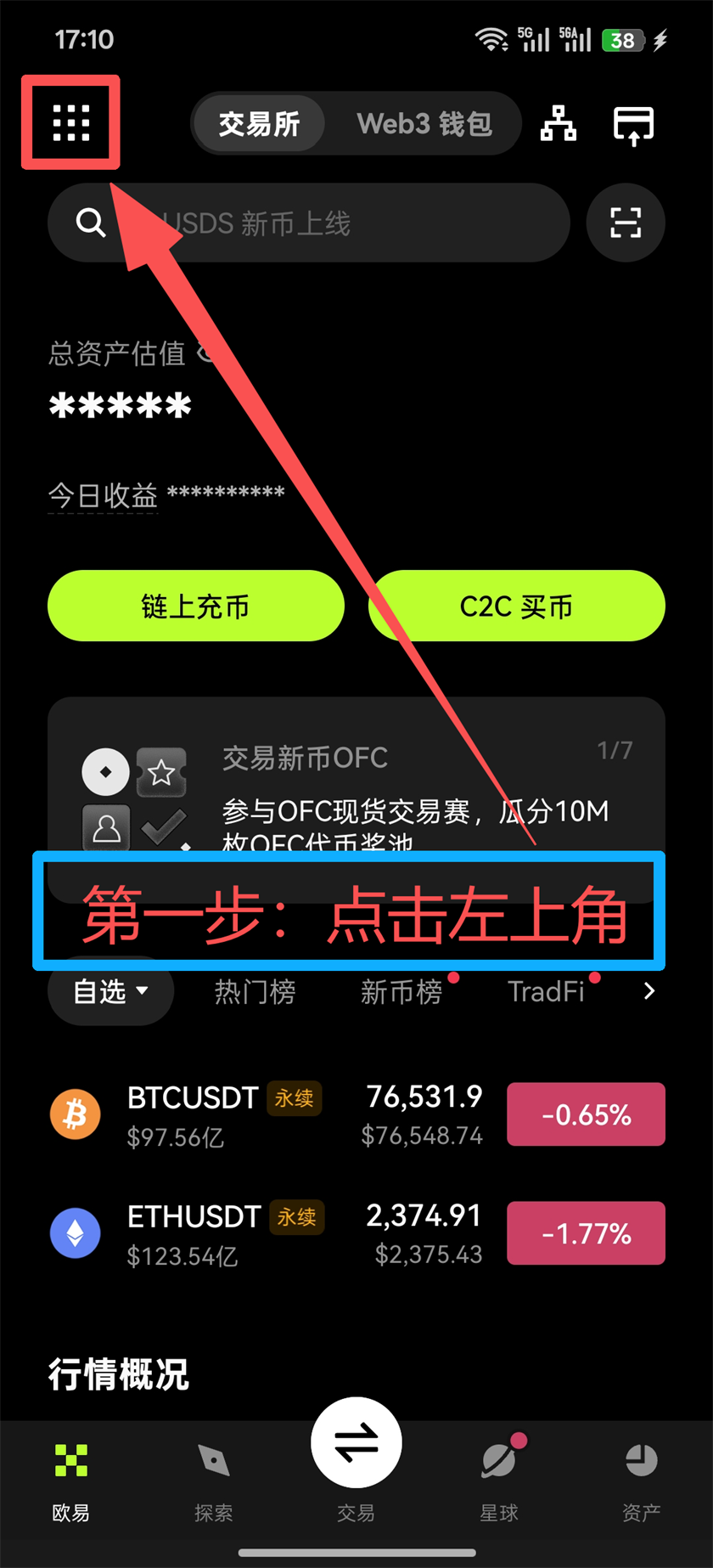
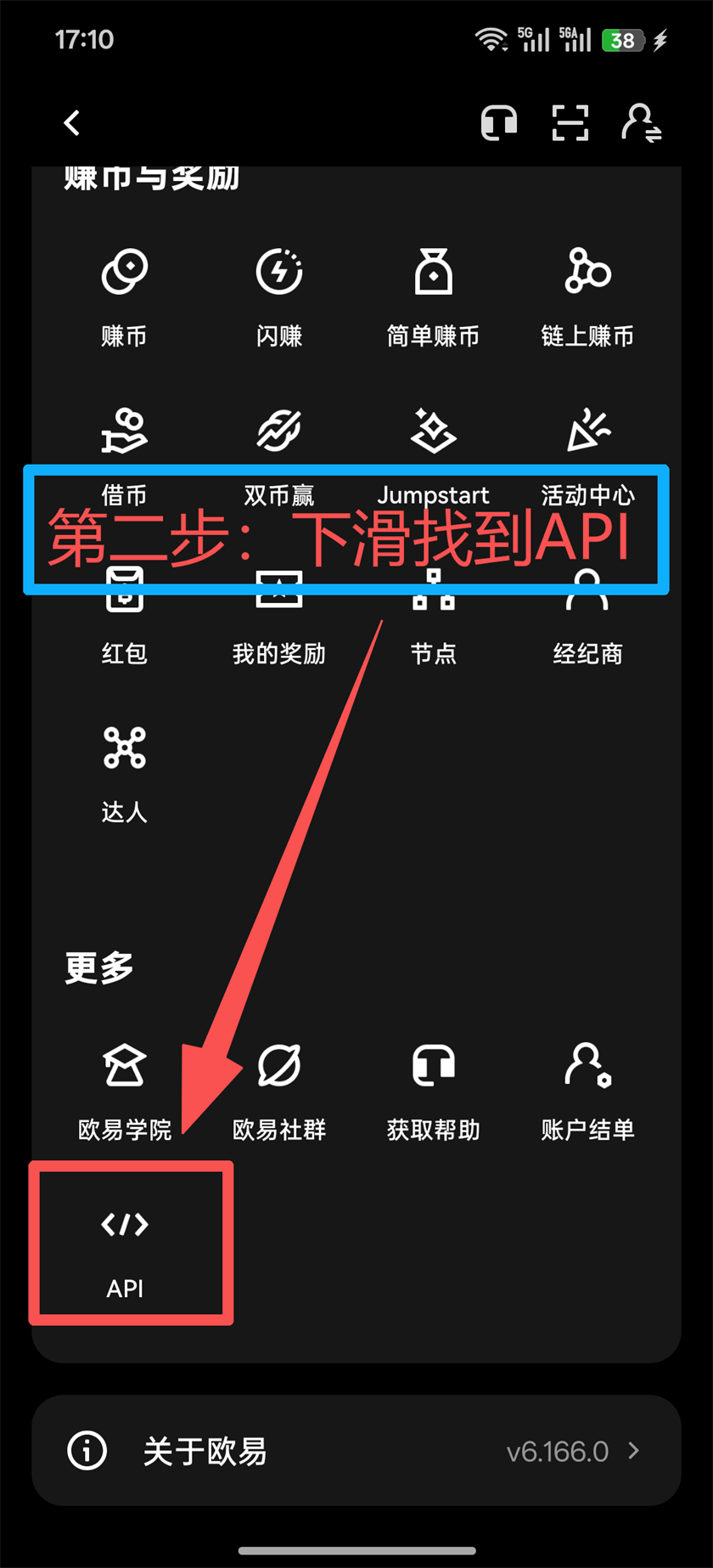
下滑找到 API
在功能菜单页向下滑动,找到【API】入口后点击进入,准备创建新的 API key。
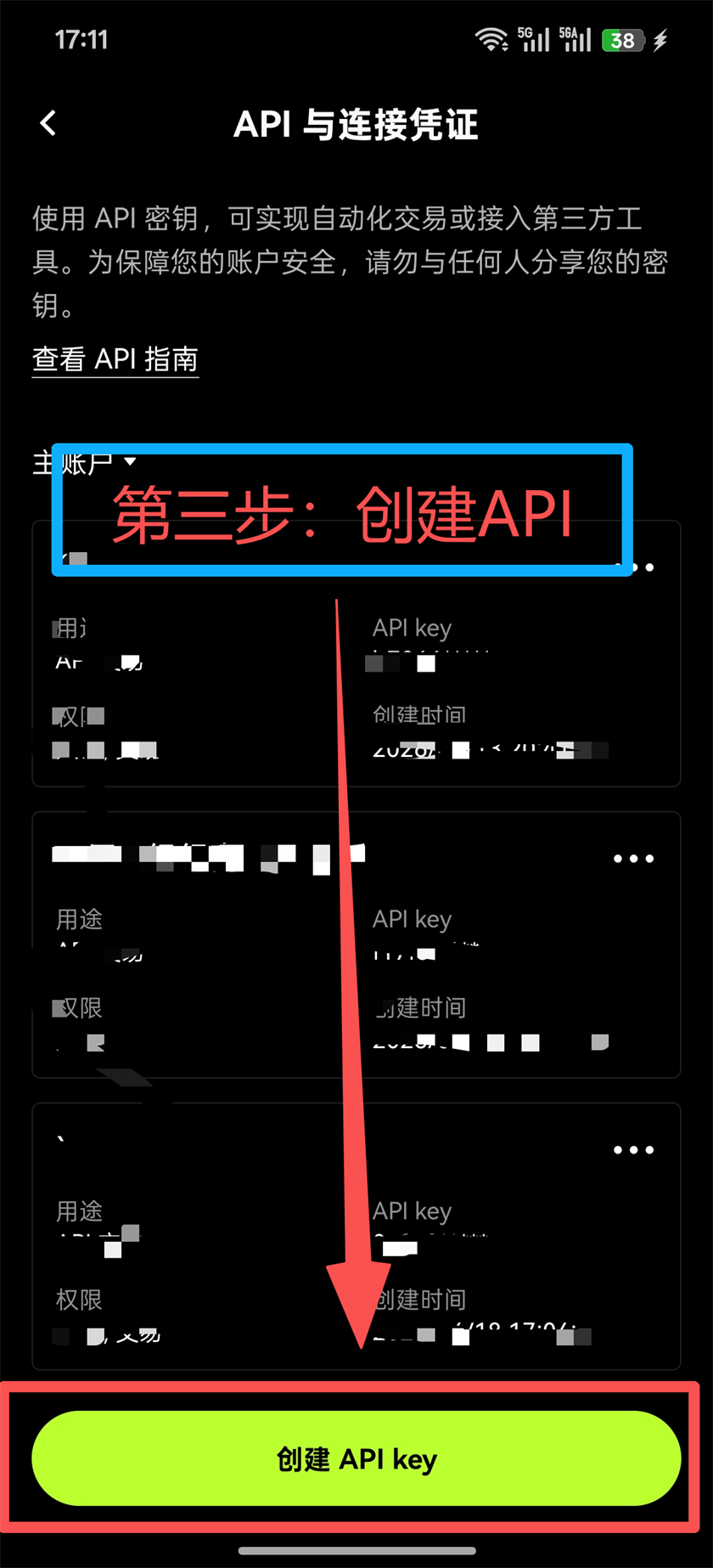
点击创建 API key
进入 API 与连接凭证页面后,点击底部绿色按钮【创建 API key】,开始创建流程。
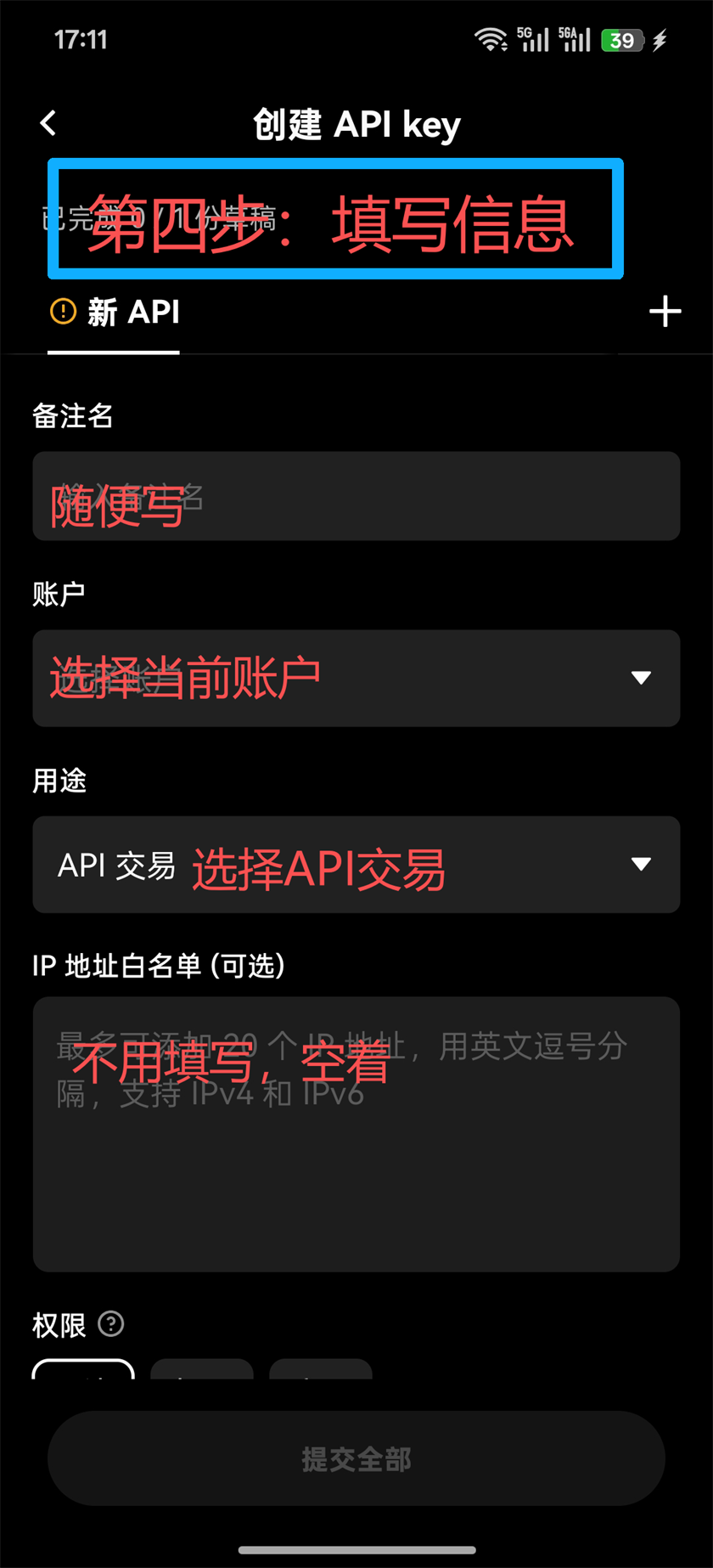
填写上半部分信息
先填写备注名,选择当前账户,用途选择【API 交易】,IP 地址白名单先留空,不需要填写。
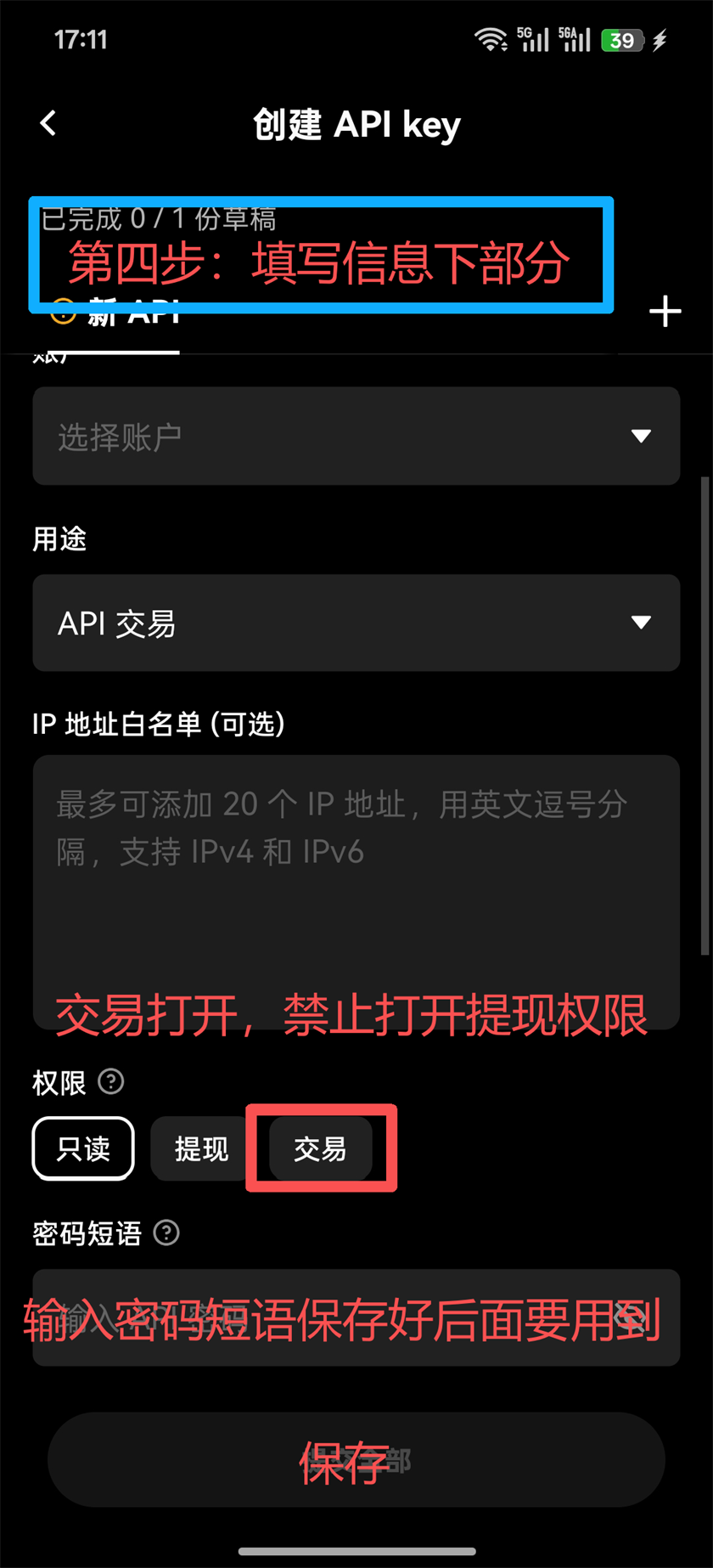
填写下半部分并保存
在下半部分勾选【交易】权限,不要开启提现权限,并输入您设置的密码短语,然后点击保存。
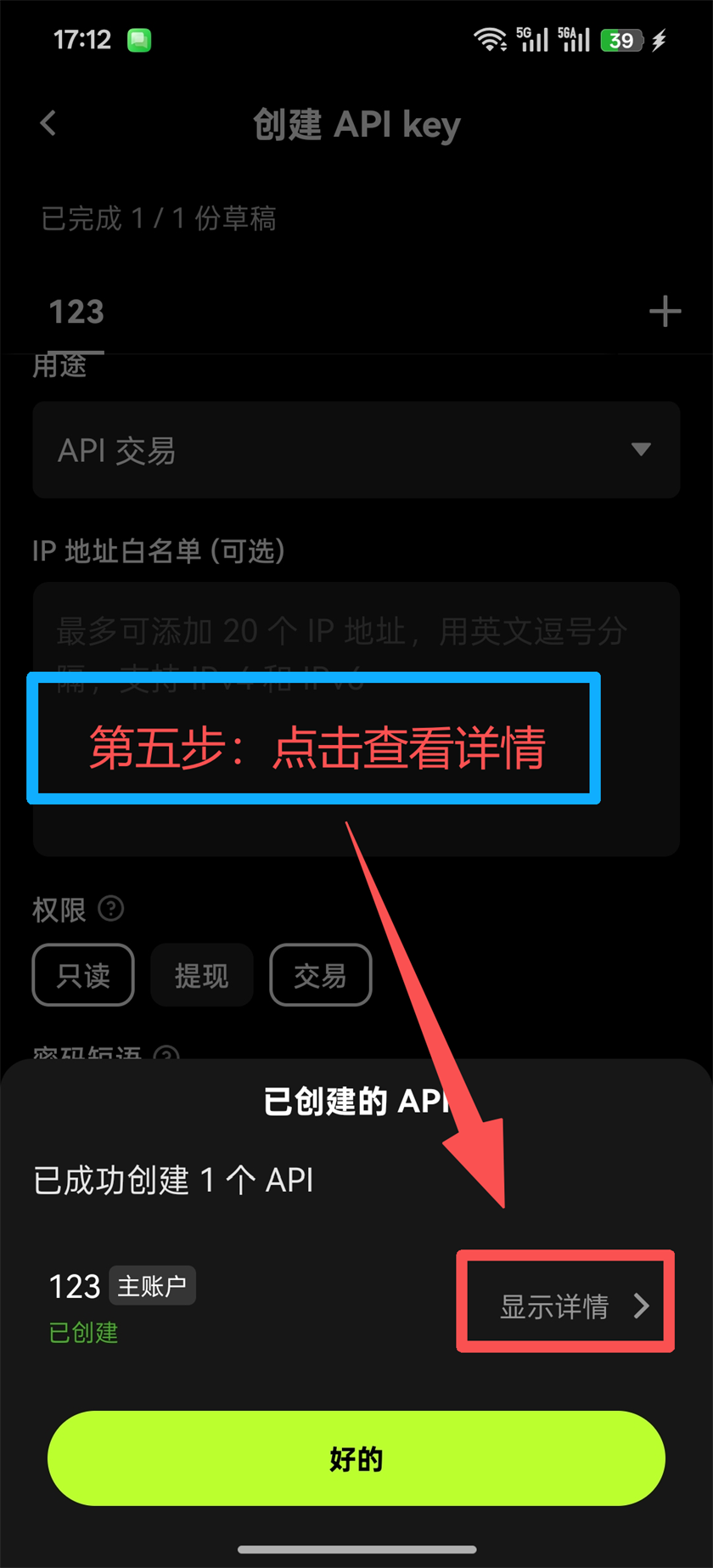
点击查看详情
创建成功后,在已创建的 API 弹窗中点击【显示详情】按钮,进入 API 信息详情页。
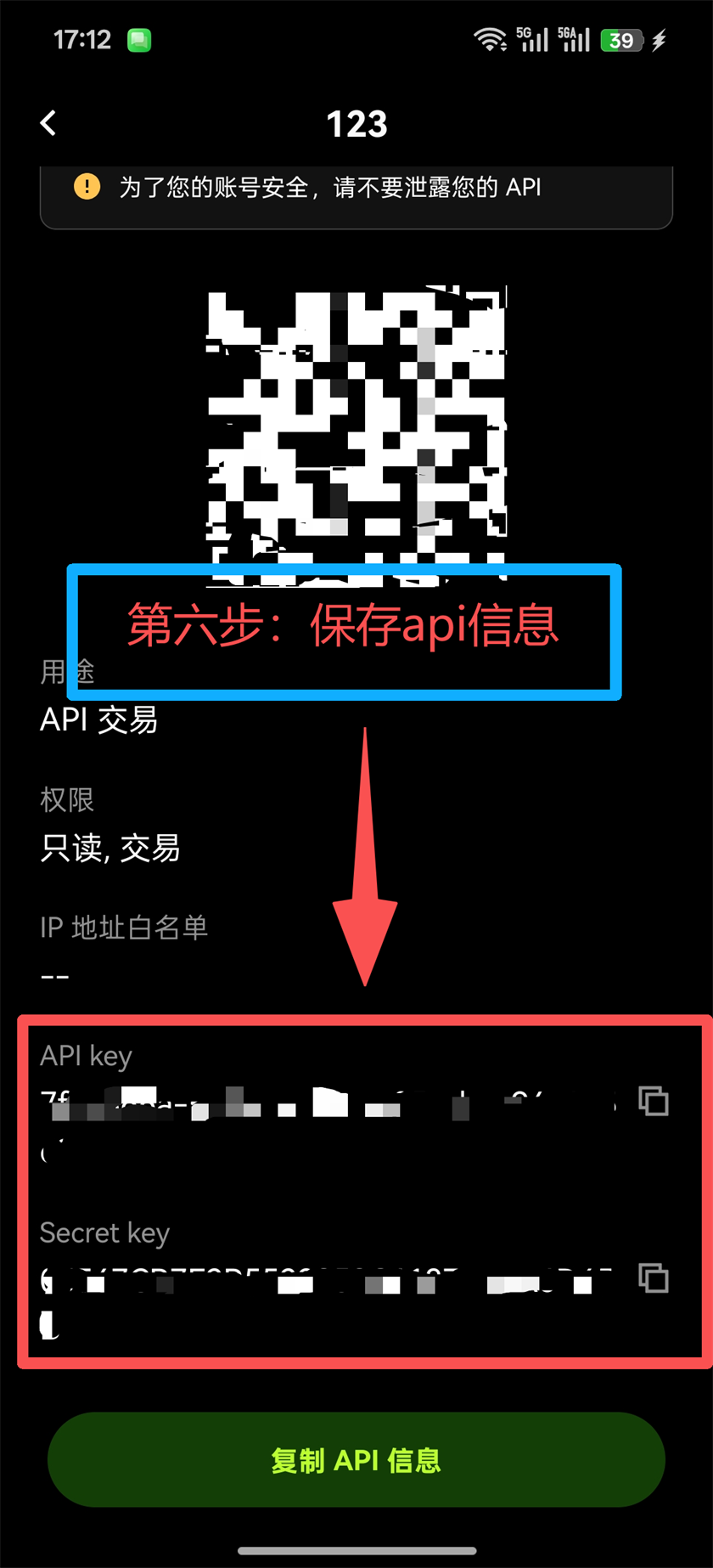
保存 API 信息
进入详情页后,请及时保存 API key 与 Secret key,后续绑定策捕手平台时会用到这些信息。
Bitget 币记
每个平台均分为 Web 端与 App 端教程,上方展示网页端创建 API 流程,下方展示手机 App 端操作流程。
WEBWeb 端教程
网页端更适合展示权限细节,尤其是合约交易、只读与密码短语设置位置。
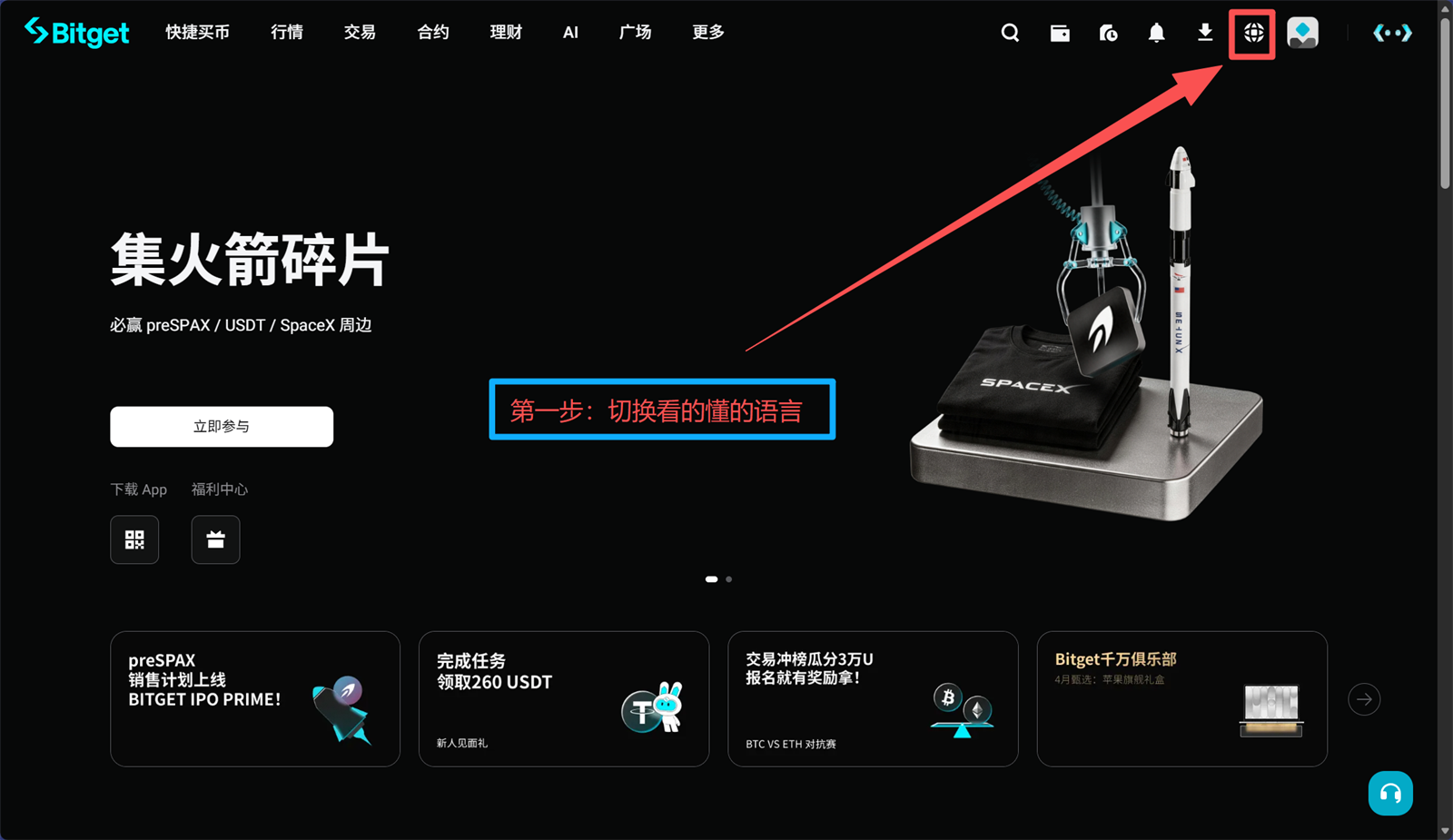
切换成自己看得懂的语言
进入 Bitget 官网首页后,先点击右上角语言图标,切换成您更熟悉的语言,方便后续完成 API 配置。
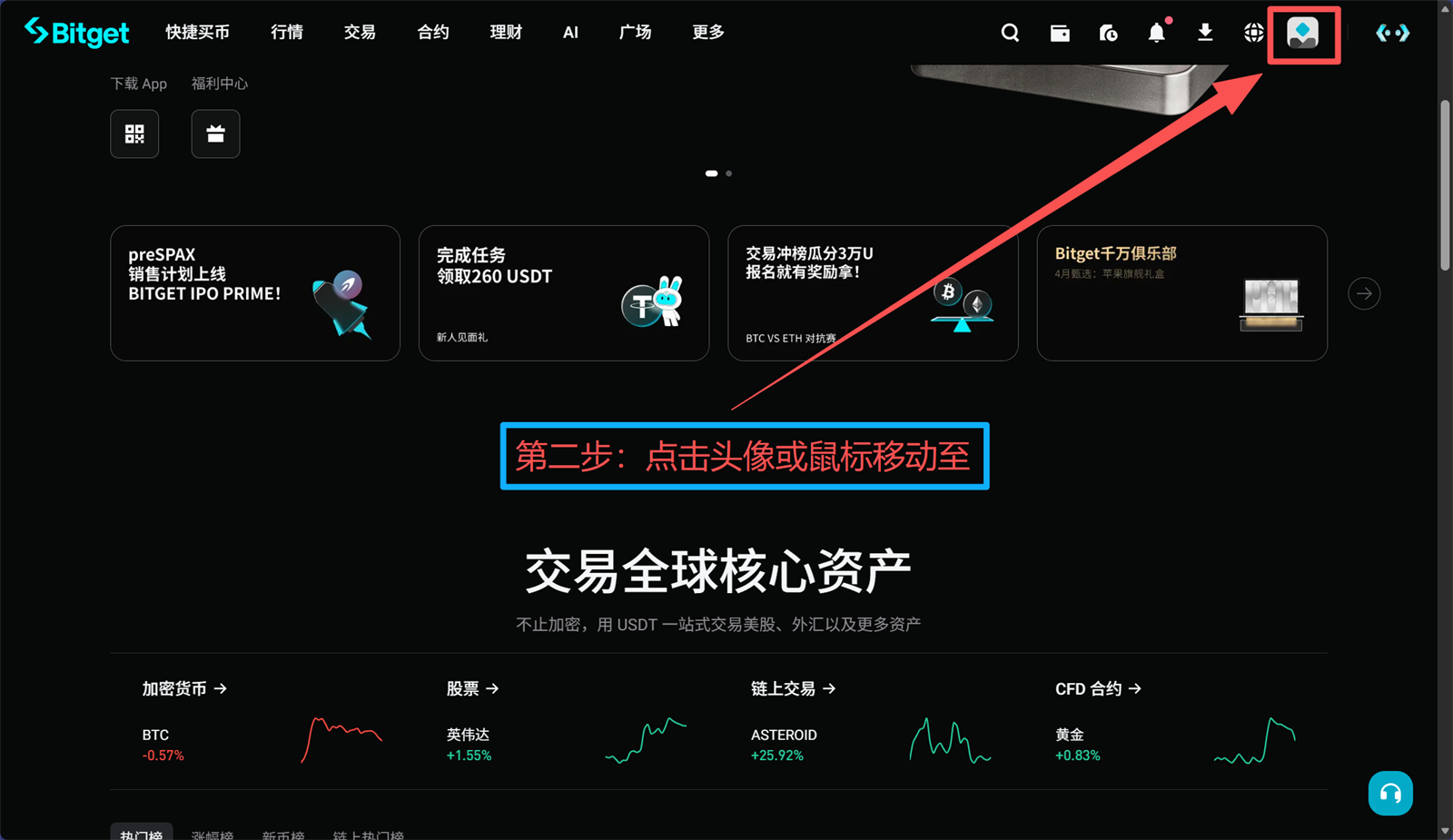
点击头像或鼠标移动至头像
语言切换完成后,点击右上角头像,或将鼠标移动到头像位置,展开账户功能菜单。
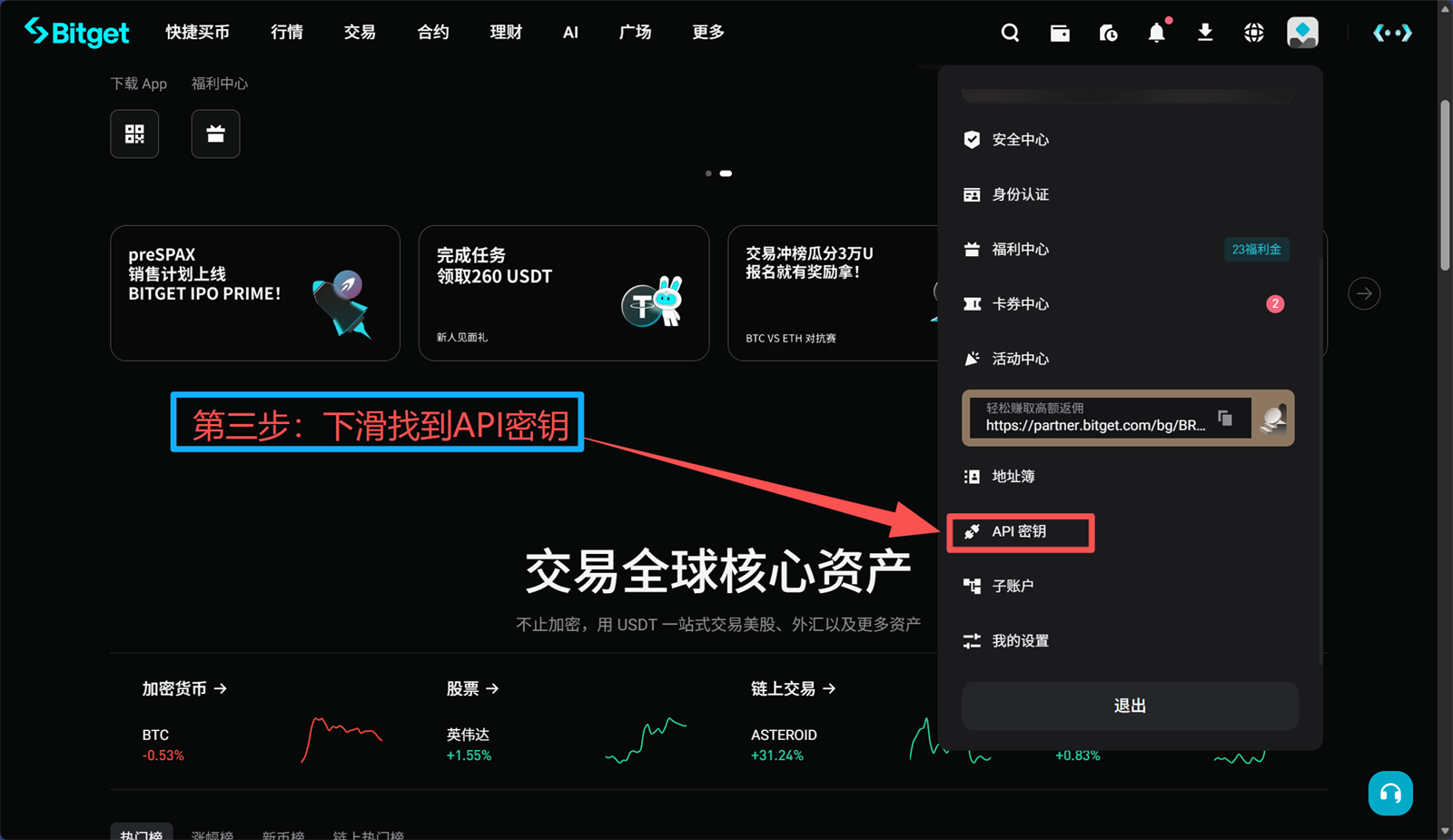
下滑找到【API密钥】
在账户功能菜单里向下找到【API密钥】入口,点击进入 Bitget API 密钥管理页面。
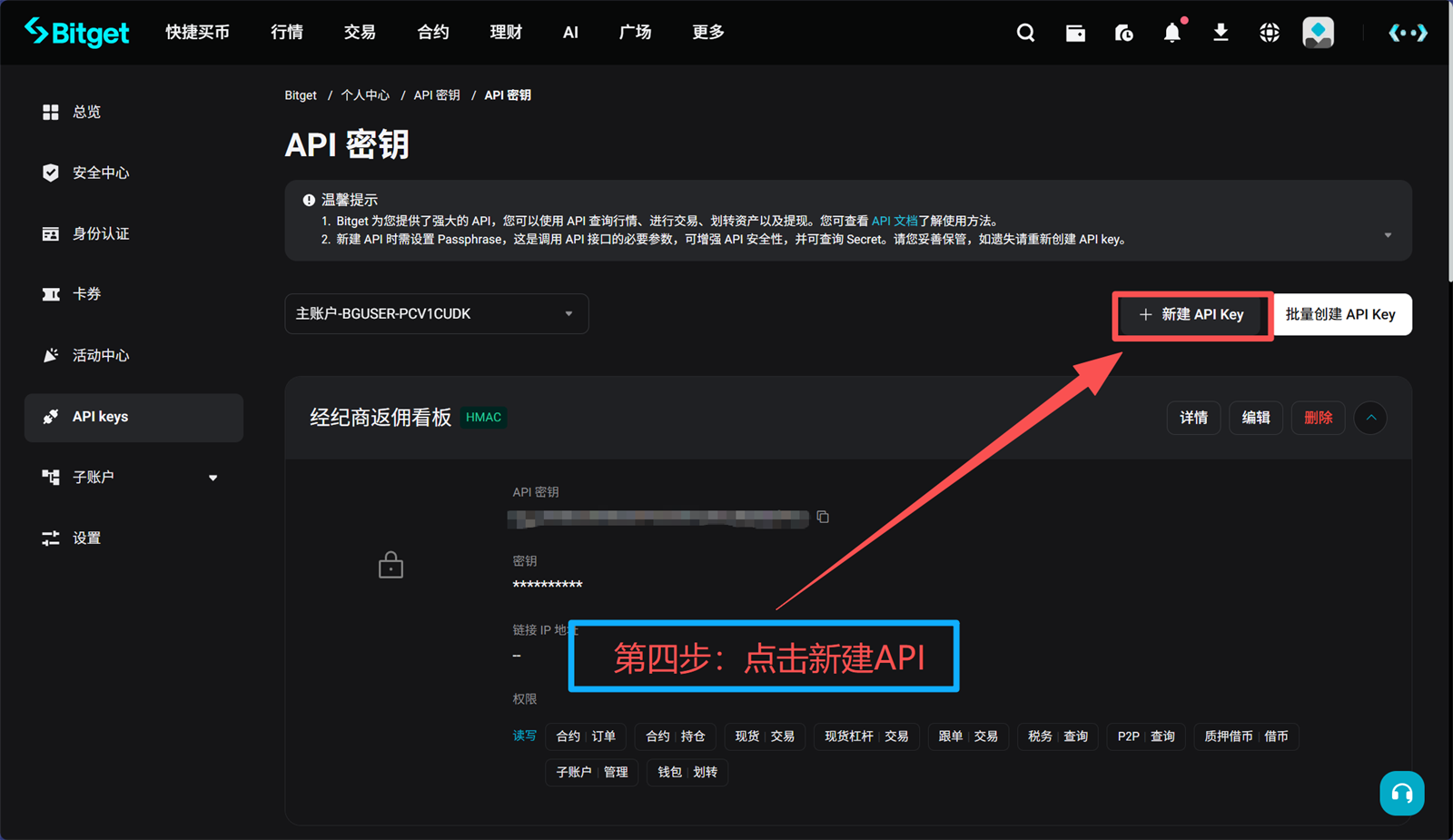
点击【新建API】
进入 API 密钥页面后,点击右上角【+ 新建 API key】按钮,开始创建新的 API。
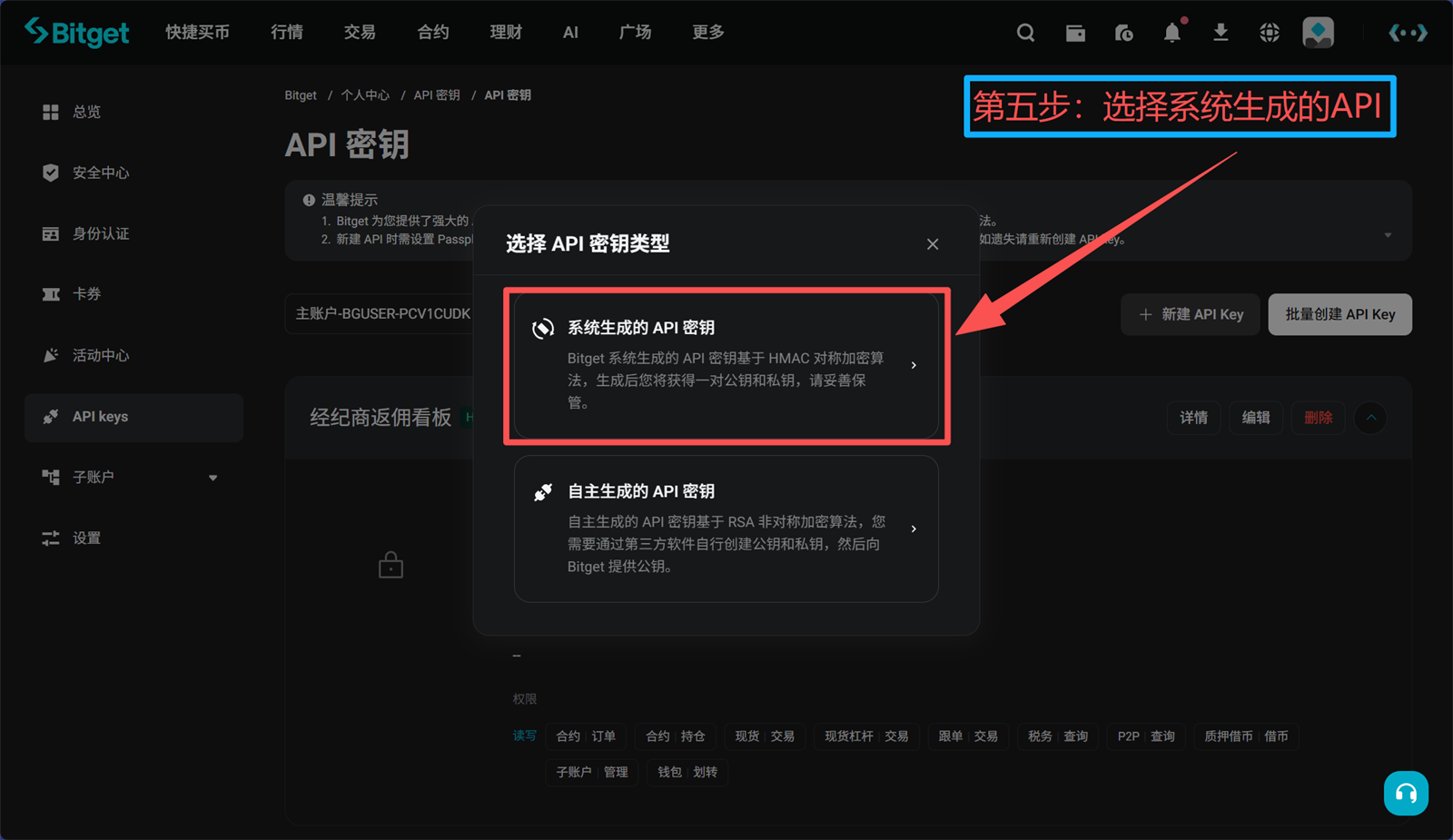
选择系统生成的 API
在 API 密钥类型选择弹窗中,选择【系统生成的 API 密钥】这一项,进入下一步配置页面。
填写信息并勾选权限
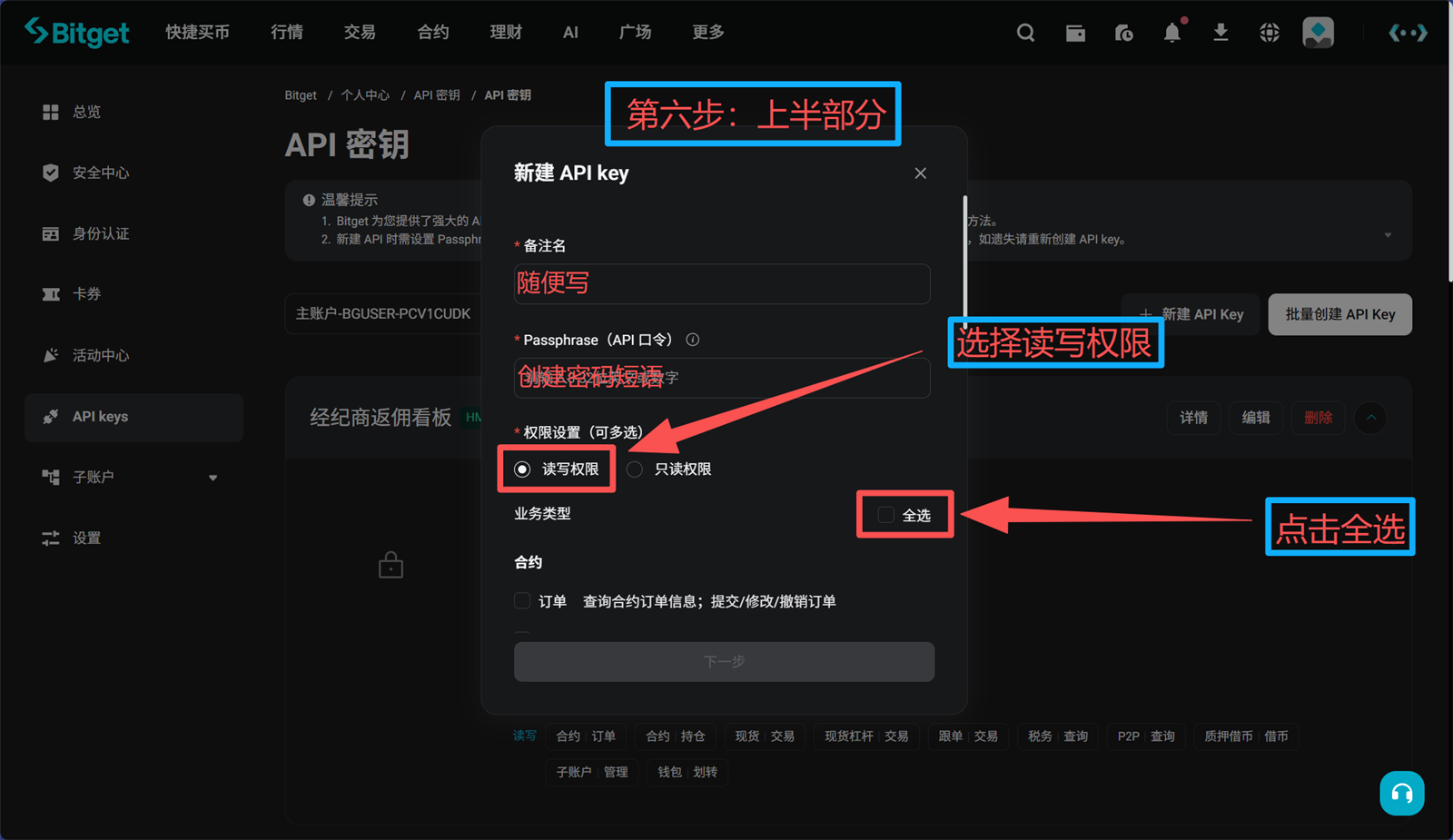
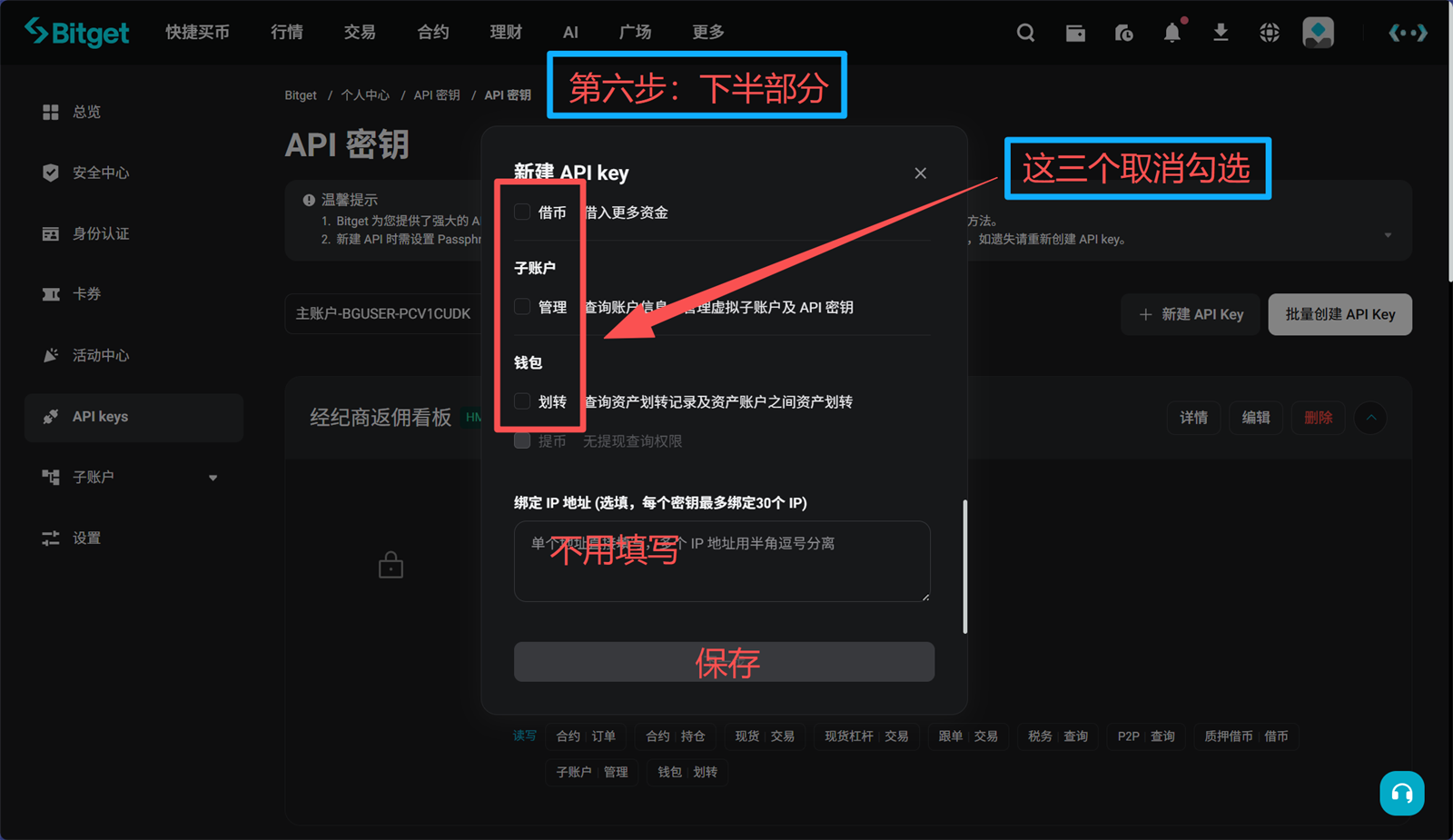
按图片所示填写备注名、创建密码短语,权限类型选择【读写权限】,勾选【全选】;下半部分把【借币】【管理】【划转】这三项取消勾选,绑定 IP 地址先不要填写,最后点击保存。
保存 API 信息
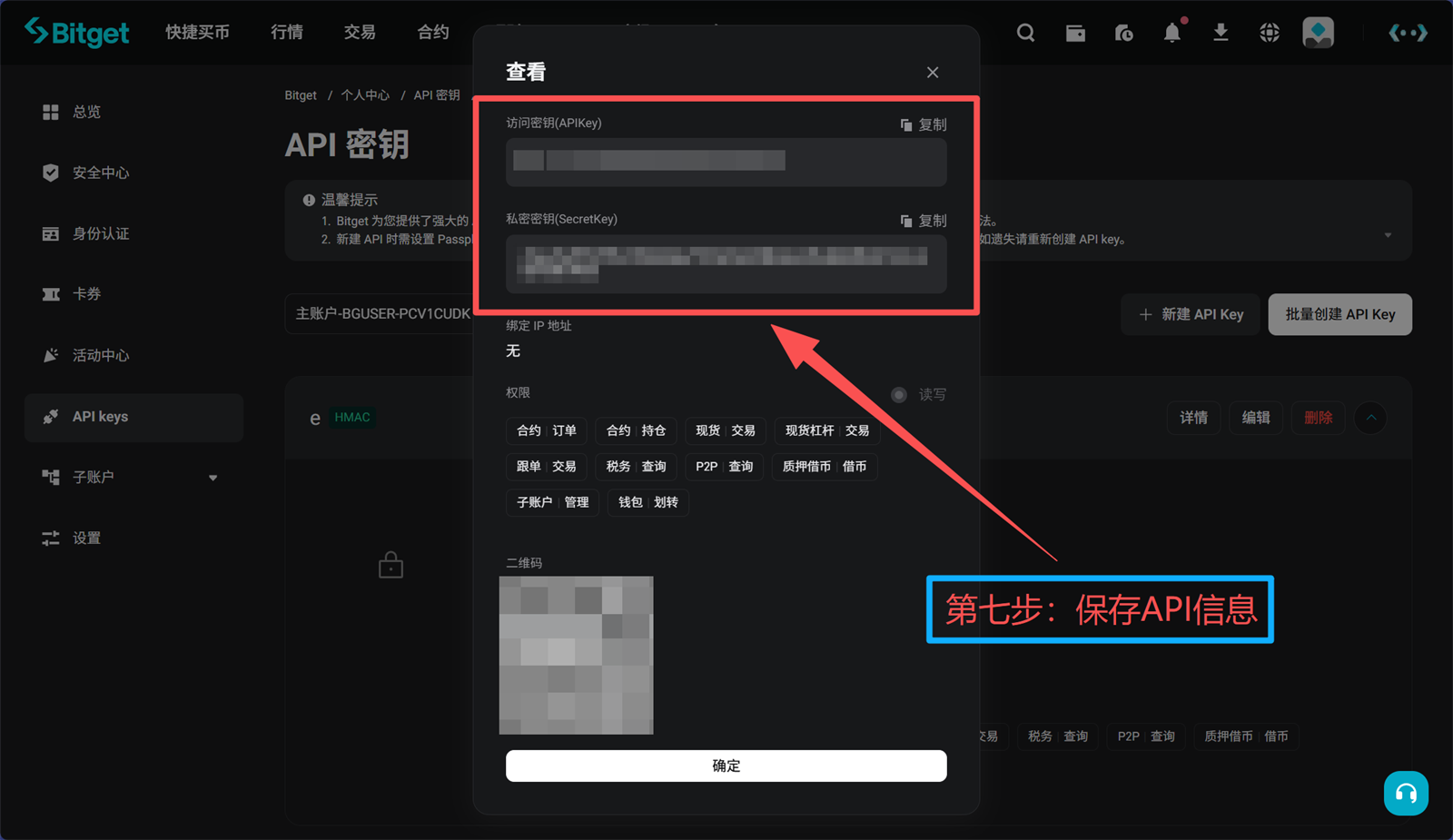
创建完成后,进入查看详情页,请把 API key 与 Secret key 及时复制并妥善保存,后续绑定策捕手平台时需要用到。
APPApp 端教程
手机端建议补充 Bitget App 里的 API 管理入口、密码短语输入页与权限确认页。
点击左上角头像
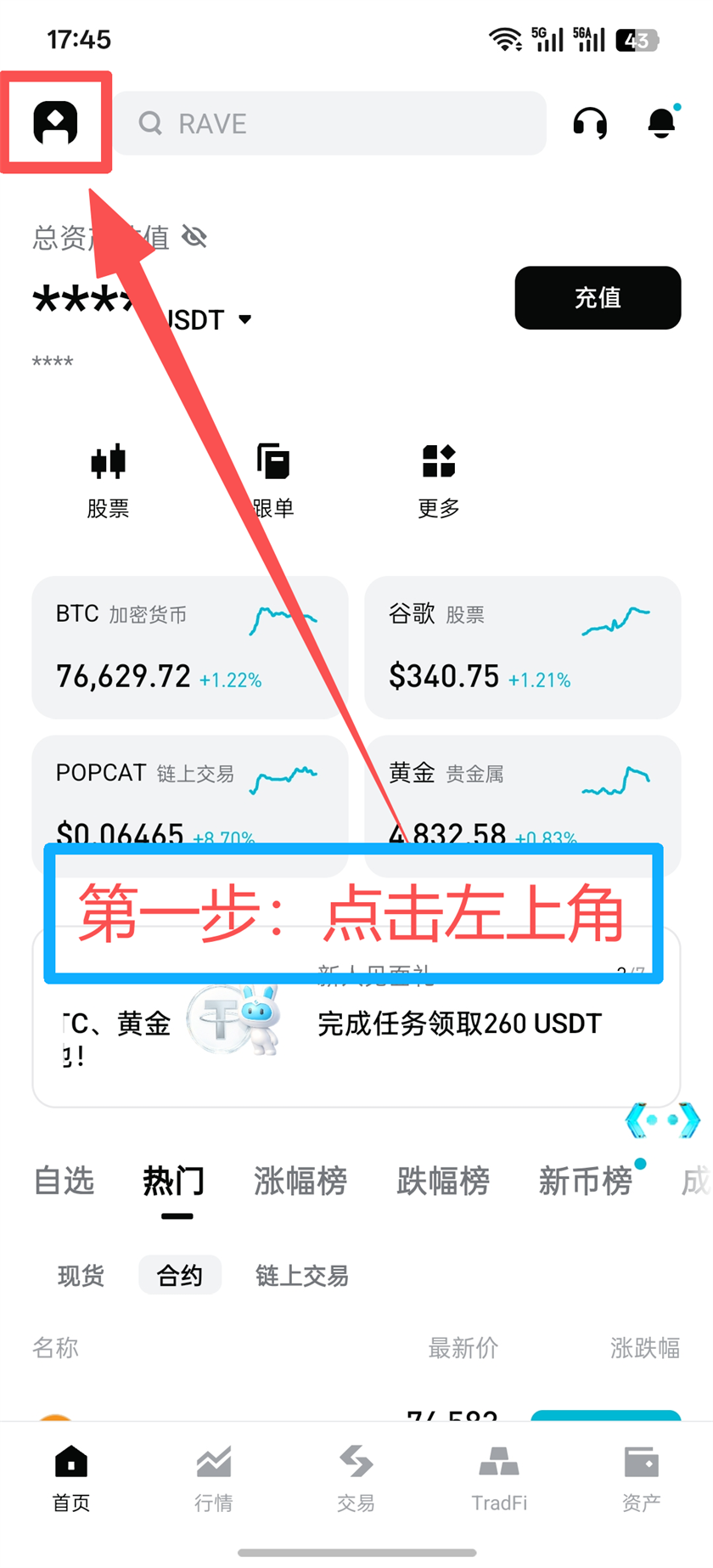
打开 Bitget APP 首页后,先点击左上角头像按钮,进入个人中心与更多服务页面。
下滑找到【更多服务】
在个人中心页向下滑动,找到底部的【更多服务】按钮并点击进入。
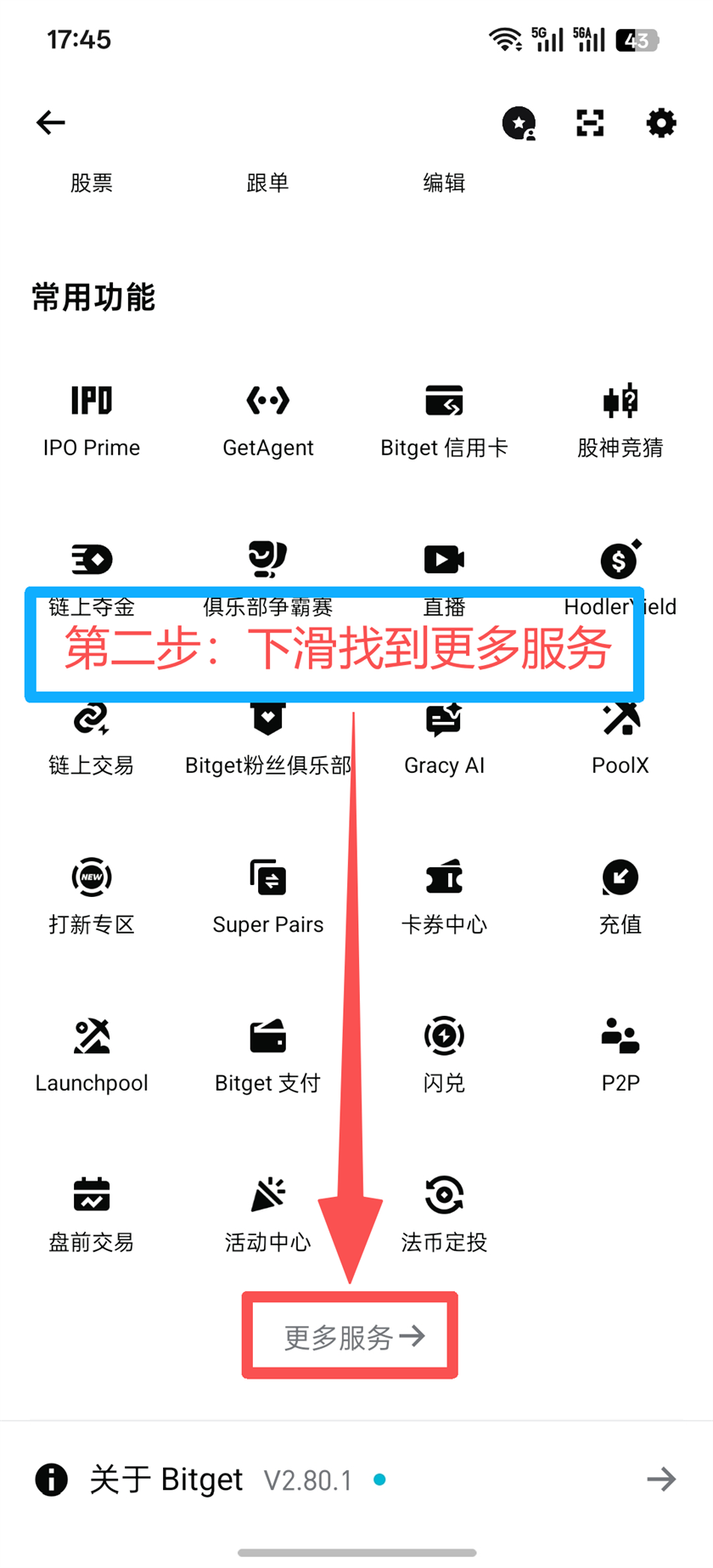
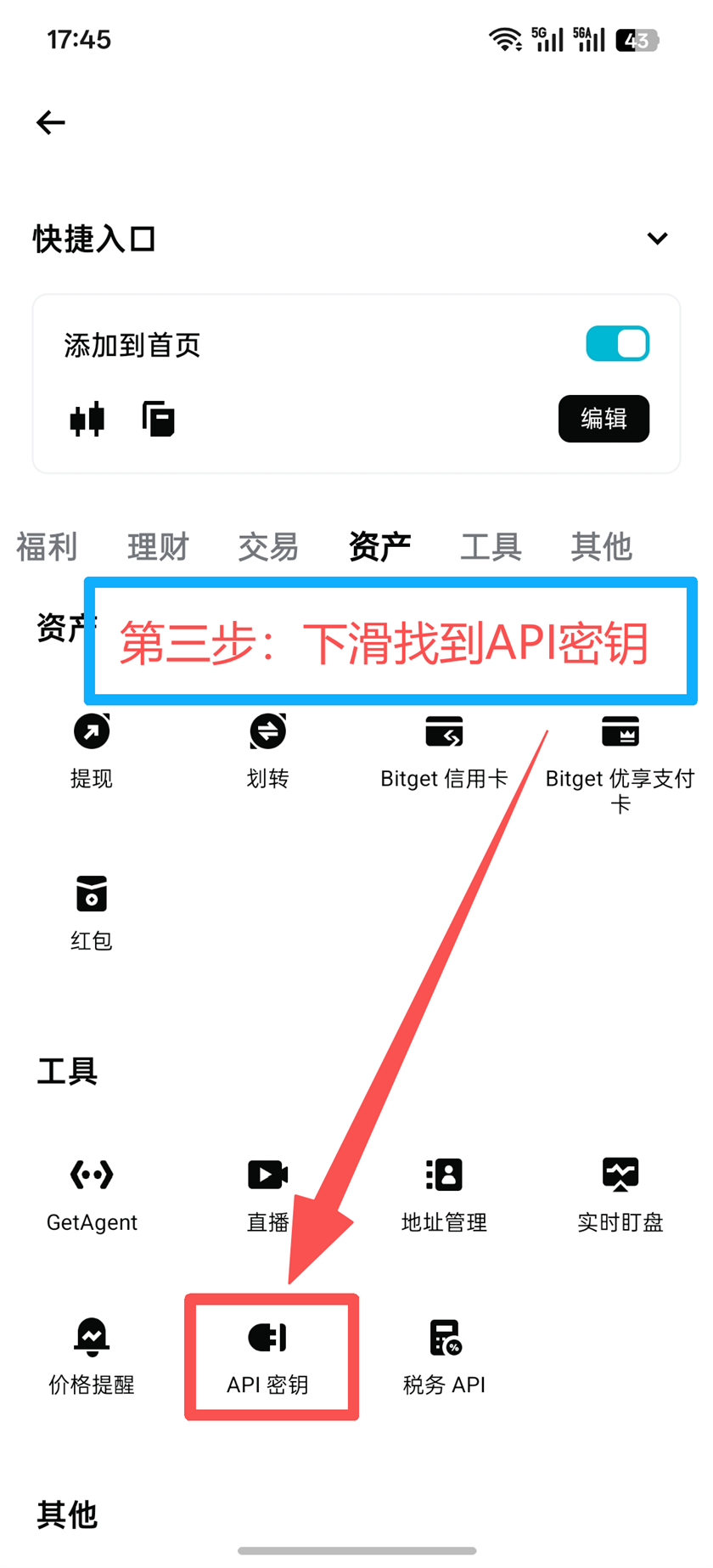
下滑找到【API密钥】
进入服务页面后,在【工具】区域找到【API 密钥】入口,点击进入 API 管理页面。
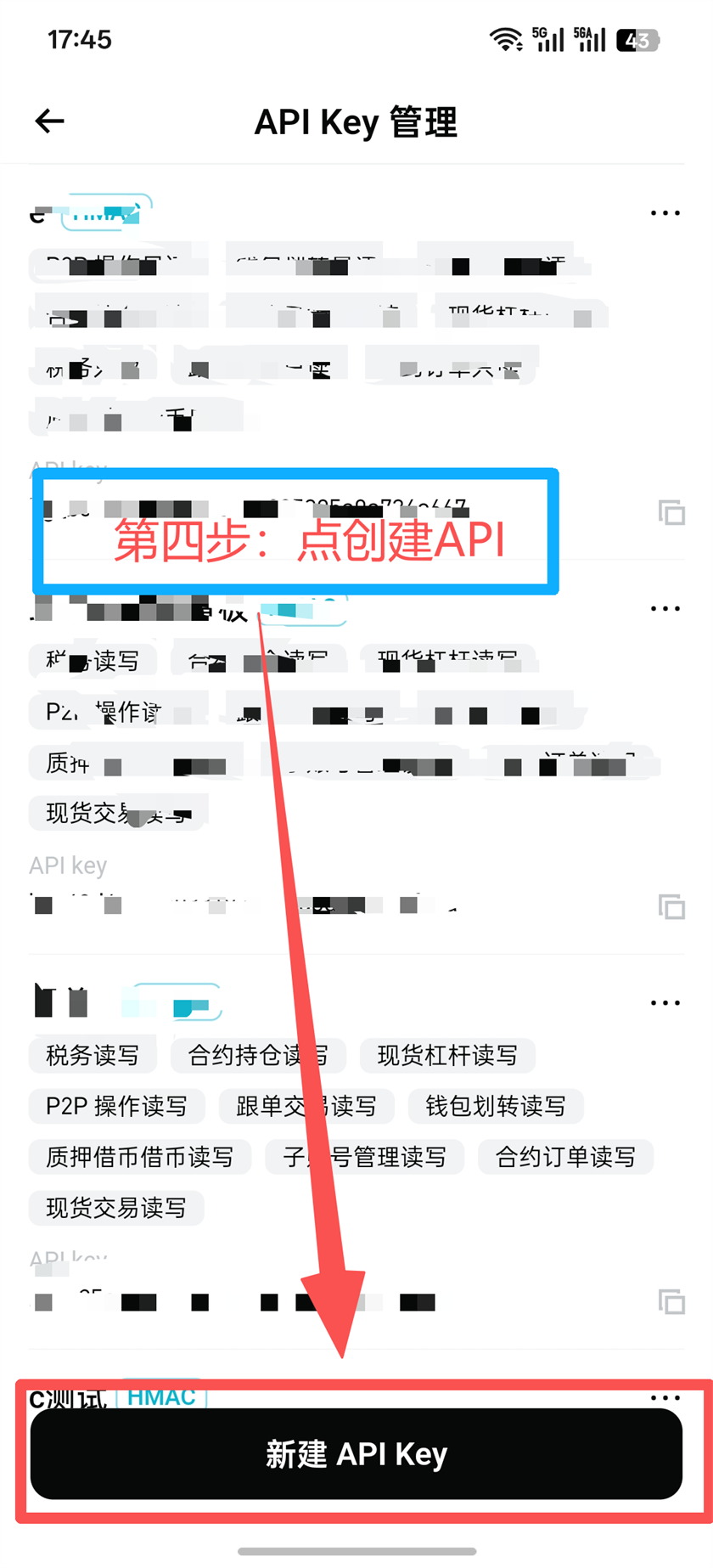
点击创建 API
进入 APP 的 API 管理页面后,点击底部【新建 API Key】按钮,开始创建流程。
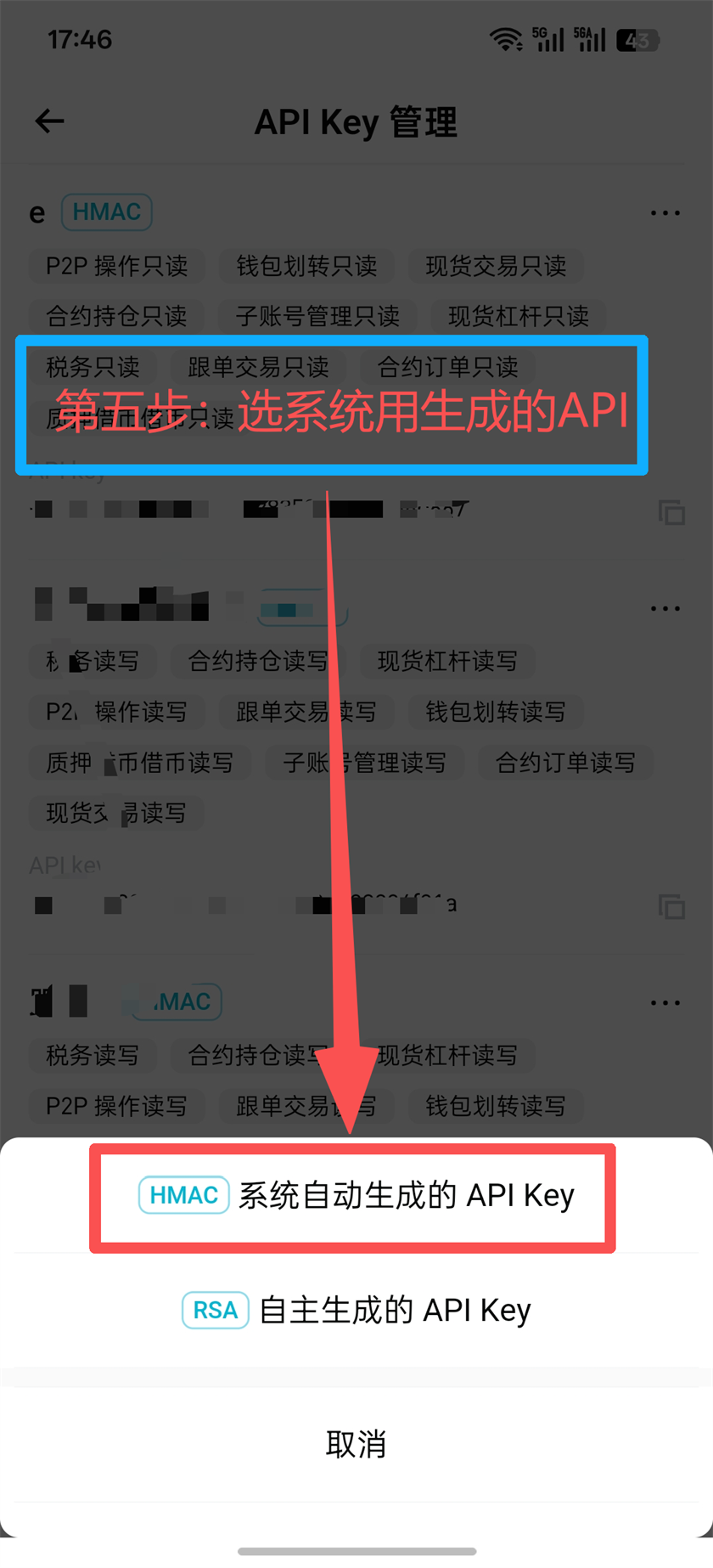
选择系统用生成的 API
在 API 类型弹窗中,选择【系统自动生成的 API Key】,进入下一步配置页面。
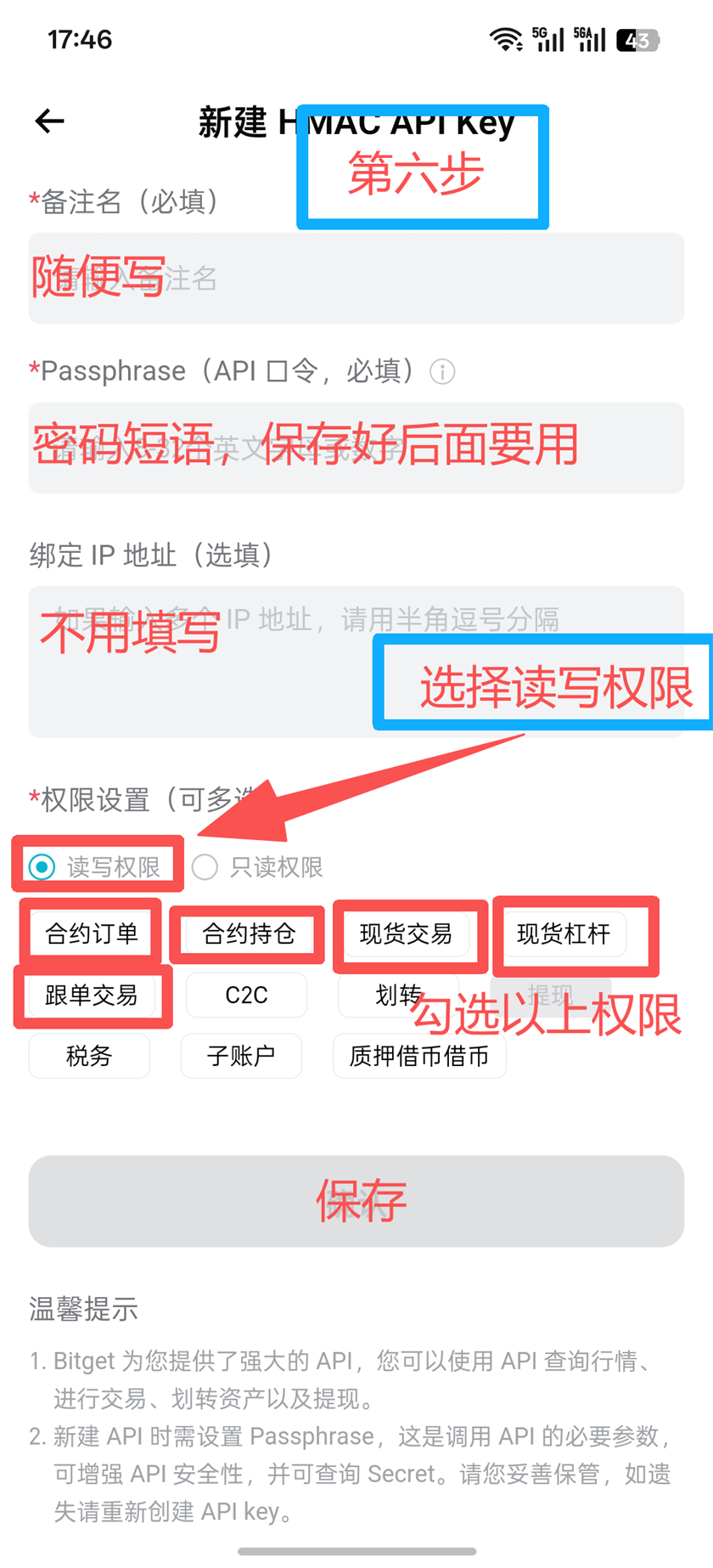
填写信息并勾选权限
填写备注名和密码短语,绑定 IP 地址先不要填写;权限选择【读写权限】,并按图所示勾选需要的业务权限,最后点击保存。
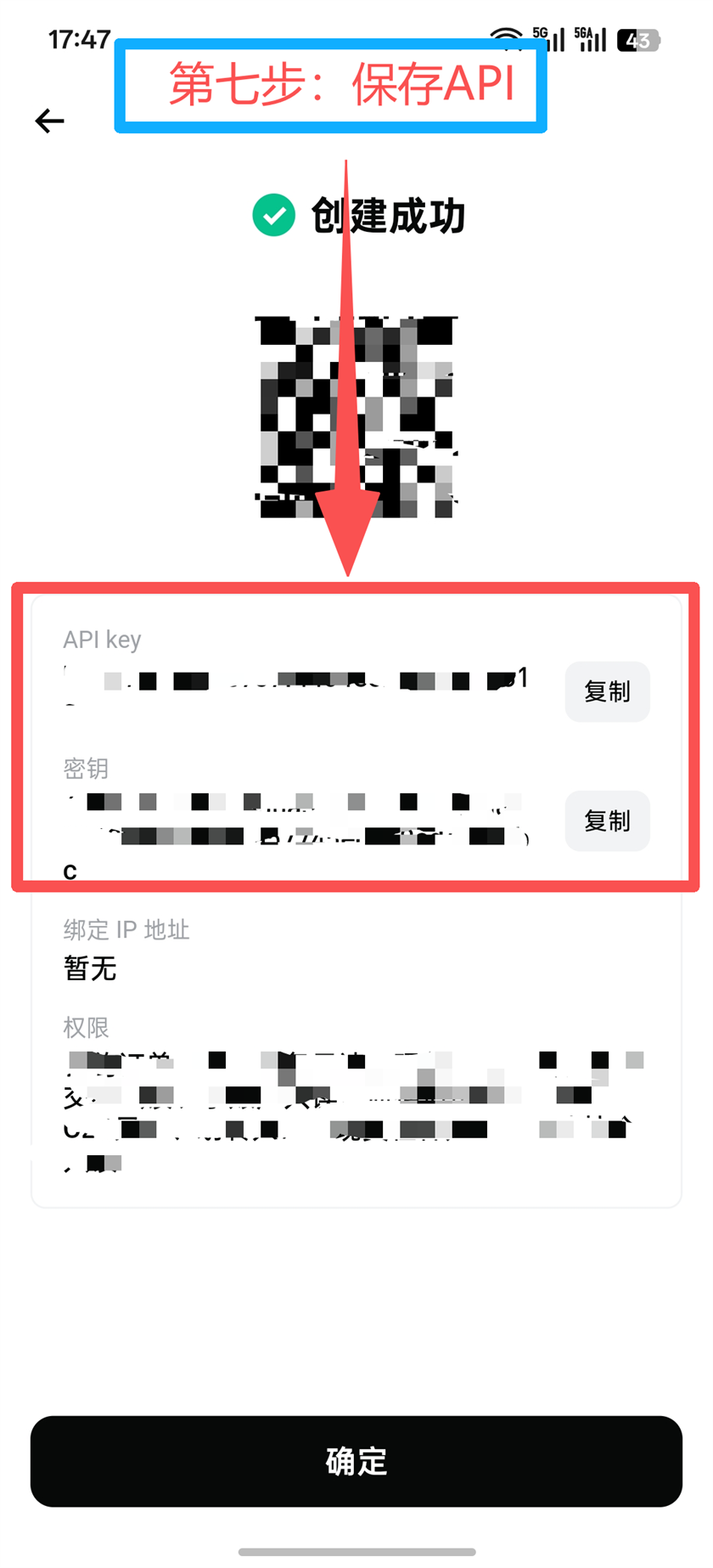
点击复制保存
创建成功后,请点击复制按钮,把 API key 与 Secret key 保存下来,后续绑定策捕手时会使用。
Gate.io 芝麻开门
每个平台均分为 Web 端与 App 端教程,上方展示网页端创建 API 流程,下方展示手机 App 端操作流程。
WEBWeb 端教程
用于展示 V4 API 创建、合约权限勾选与白名单绑定的完整网页流程。
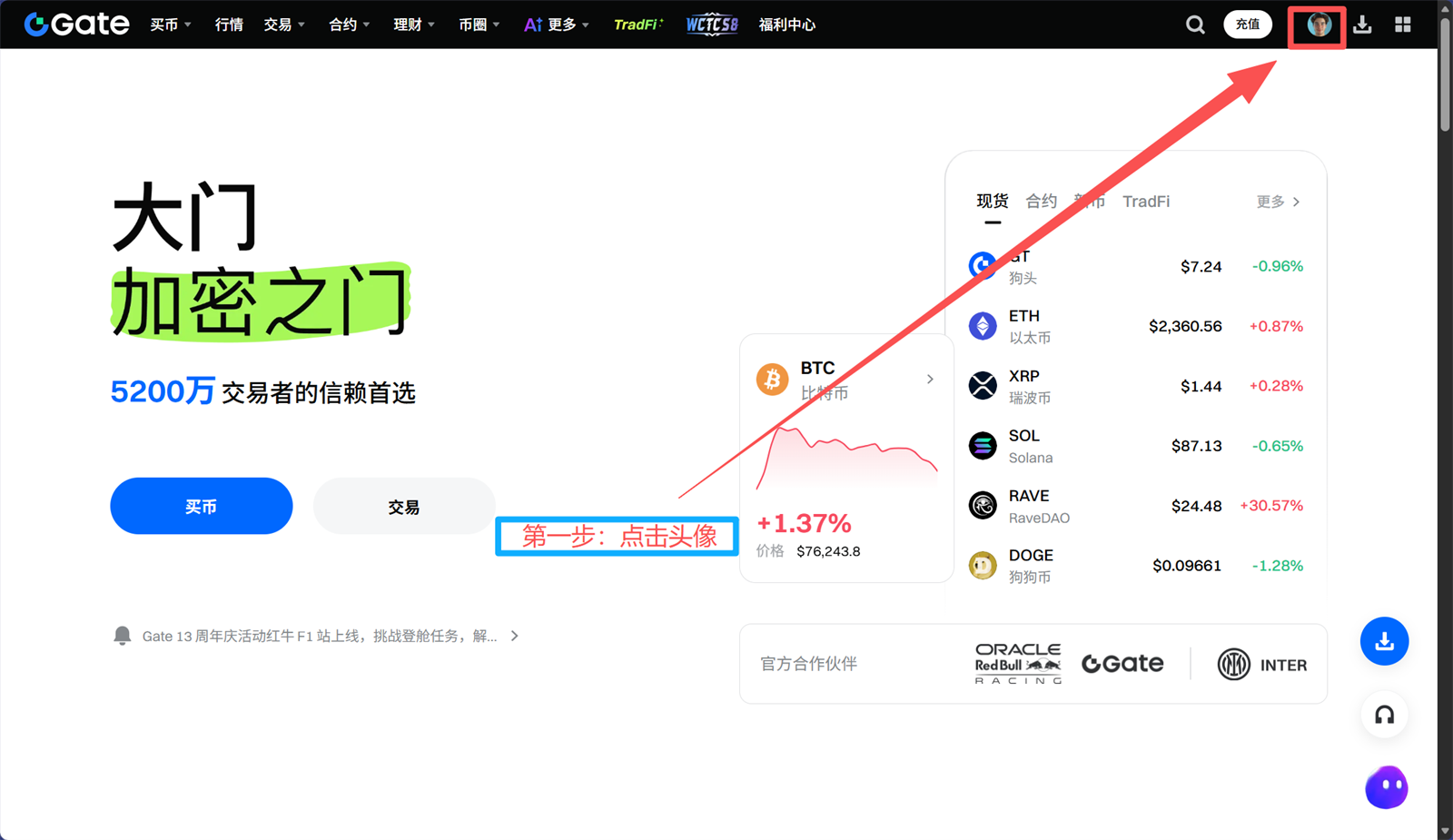
点击头像
进入 Gate 官网首页后,点击右上角头像,展开账户相关功能菜单。
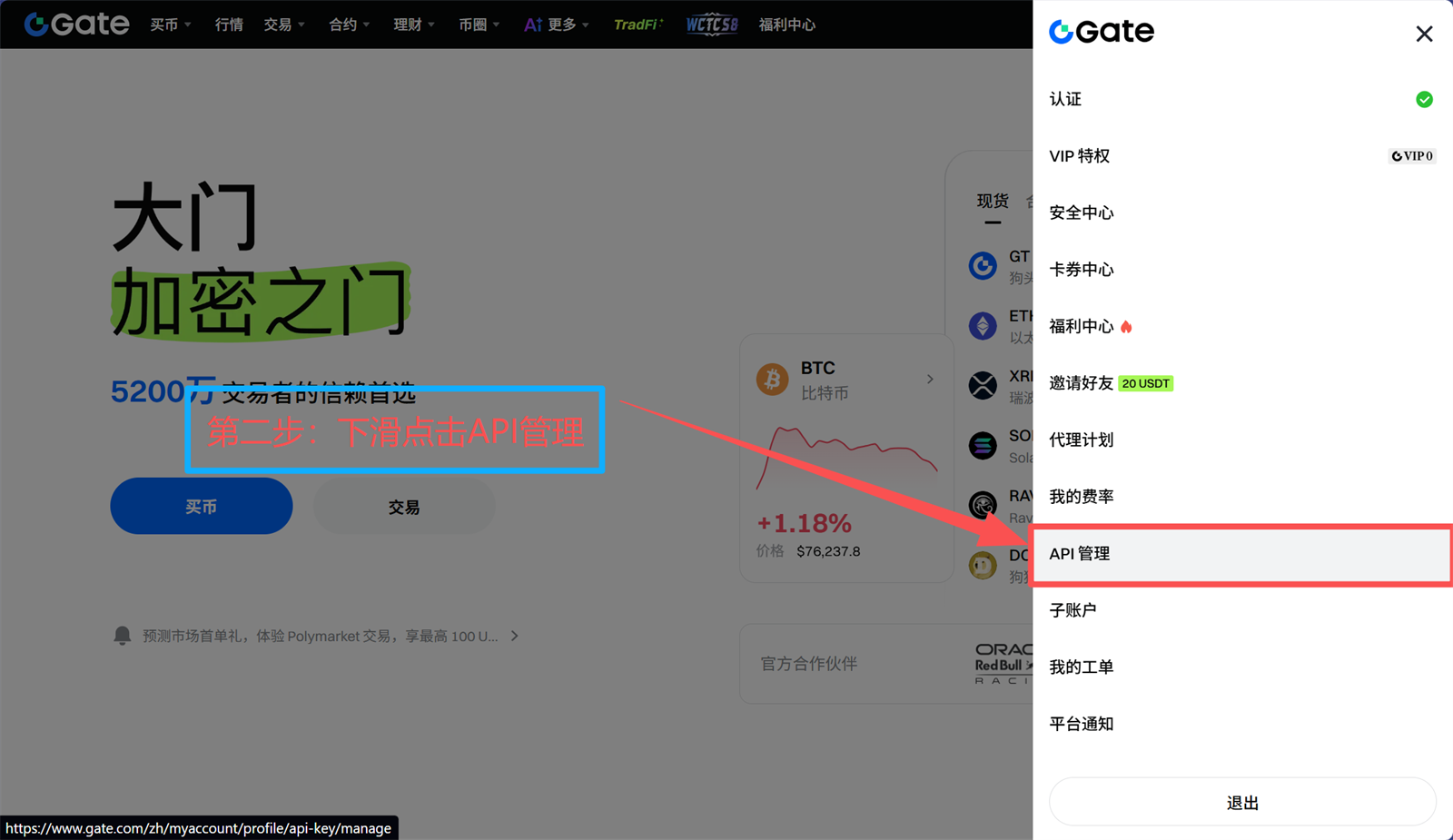
下滑点击 API管理
在头像展开菜单中向下找到【API 管理】入口,点击进入 Gate 的 API Key 管理页面。
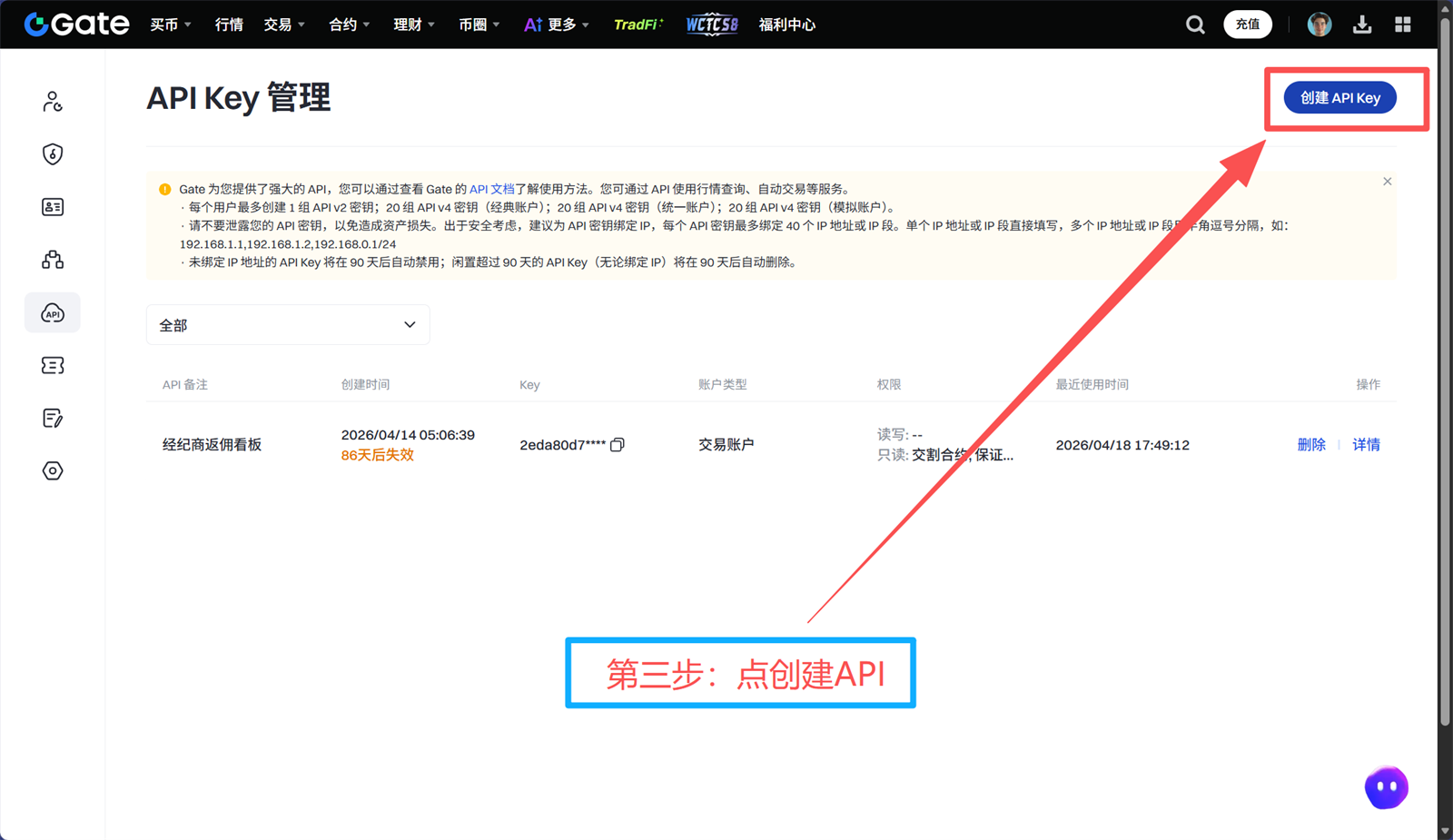
点击创建 API
进入 API Key 管理页面后,点击右上角【创建 API Key】按钮,开始创建新的 API。
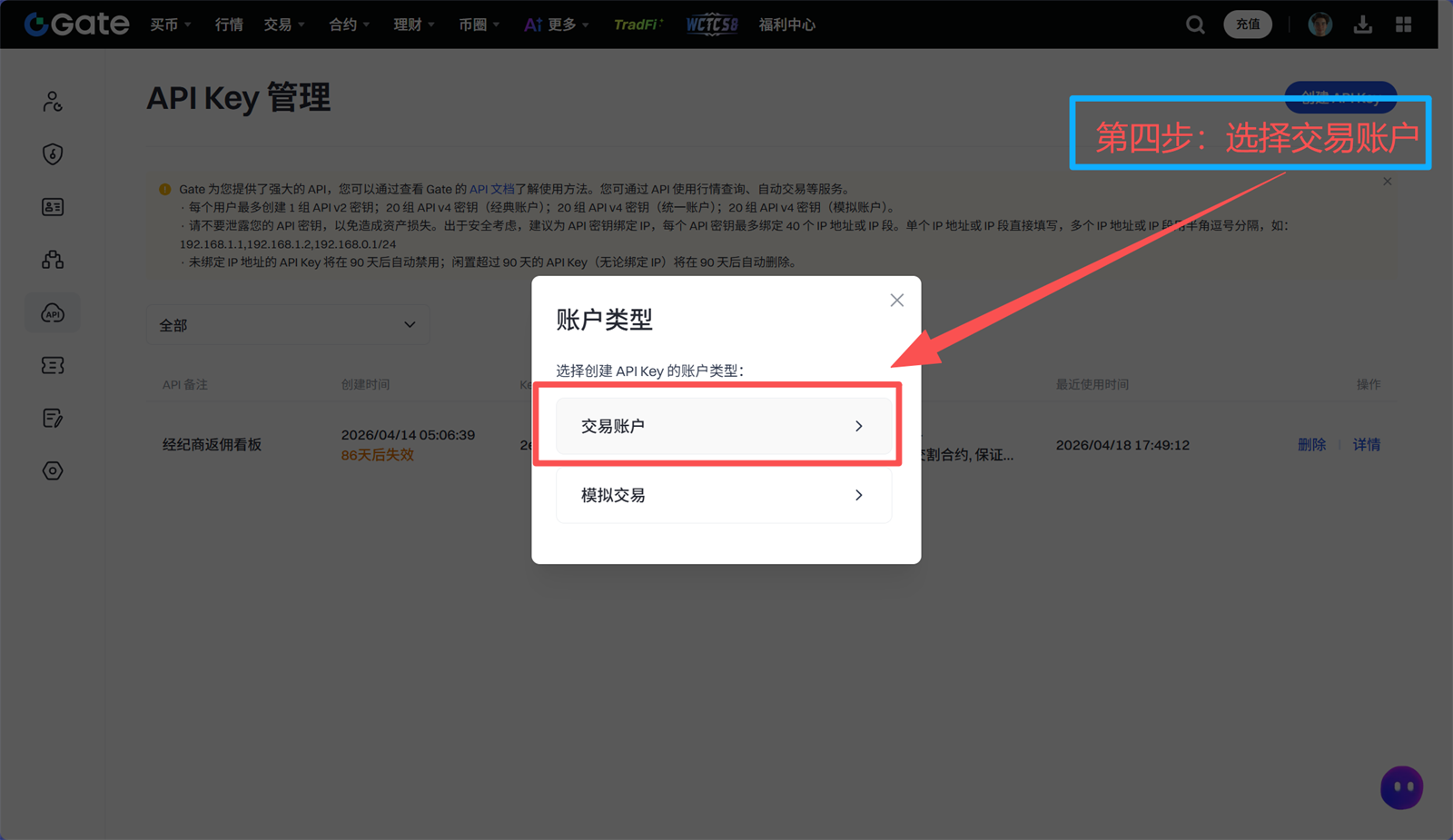
选择交易账户
在账户类型弹窗中,选择【交易账户】这一项,继续进入 API 详细设置页面。
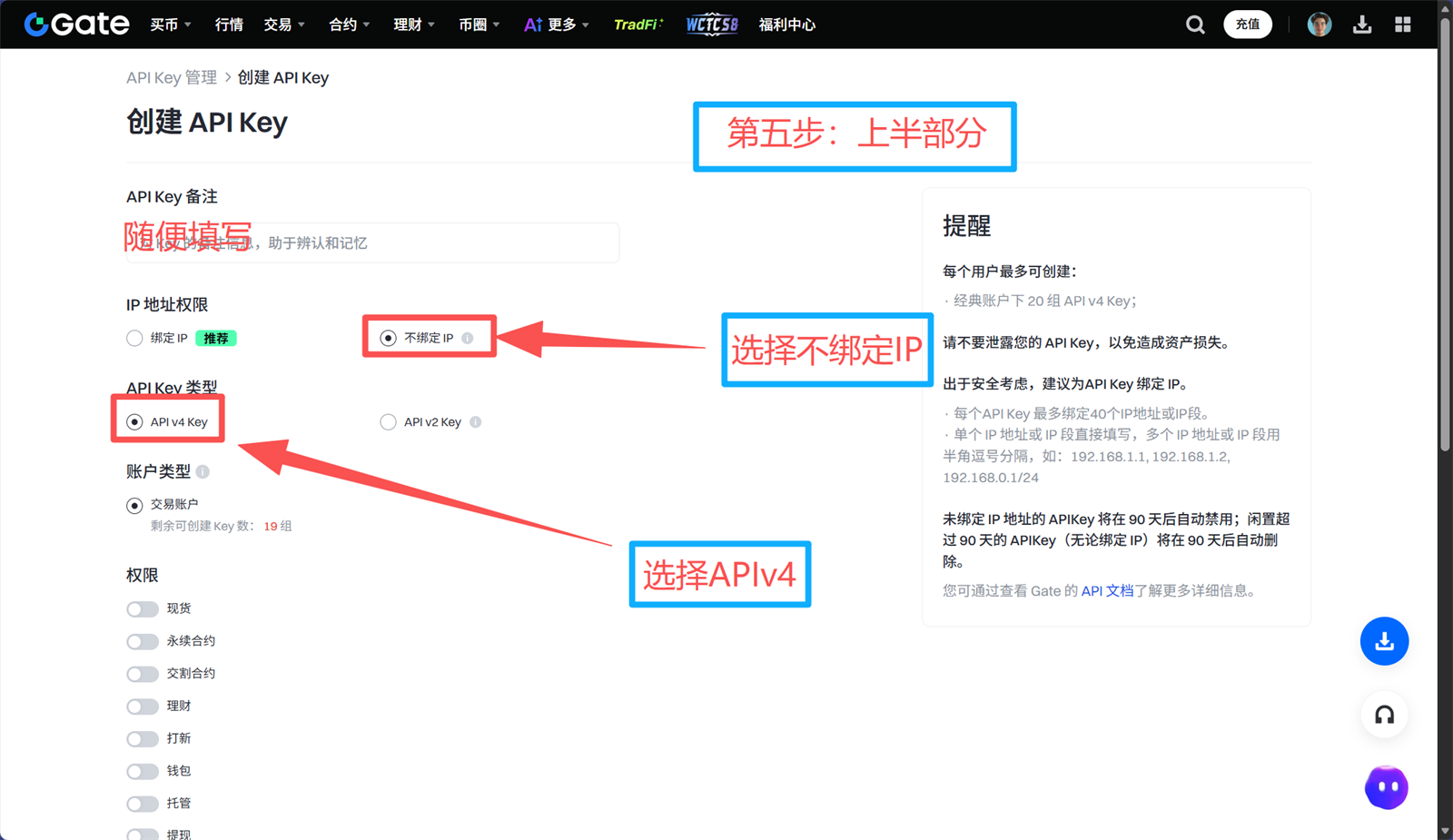
填写上半部分信息
填写 API 备注名,IP 地址权限选择【不绑定 IP】,API key 类型选择【API v4 Key】。
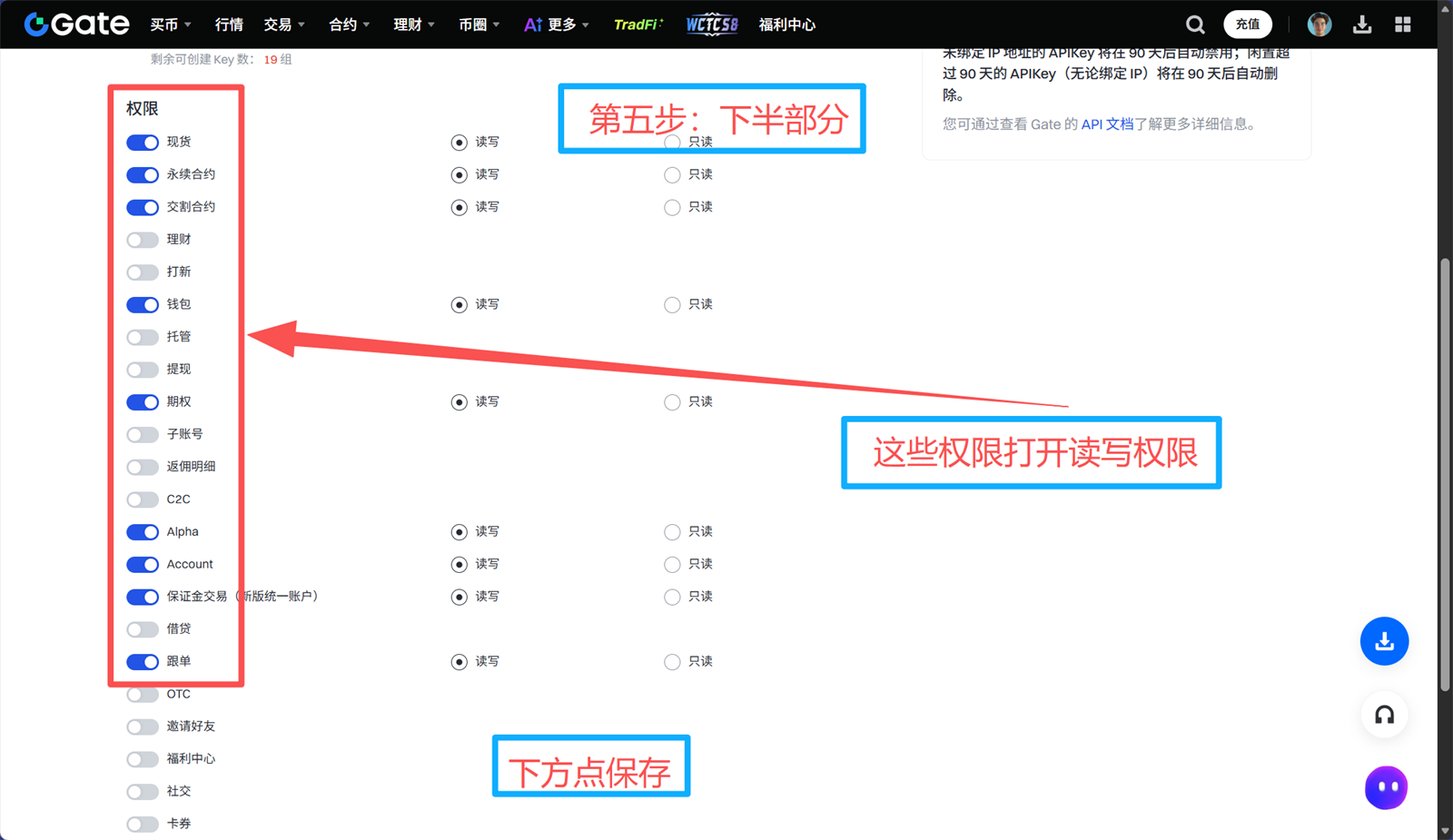
勾选权限并保存
按图片所示,将需要的权限打开为【读写权限】,然后在页面下方点击保存,完成 API 创建。
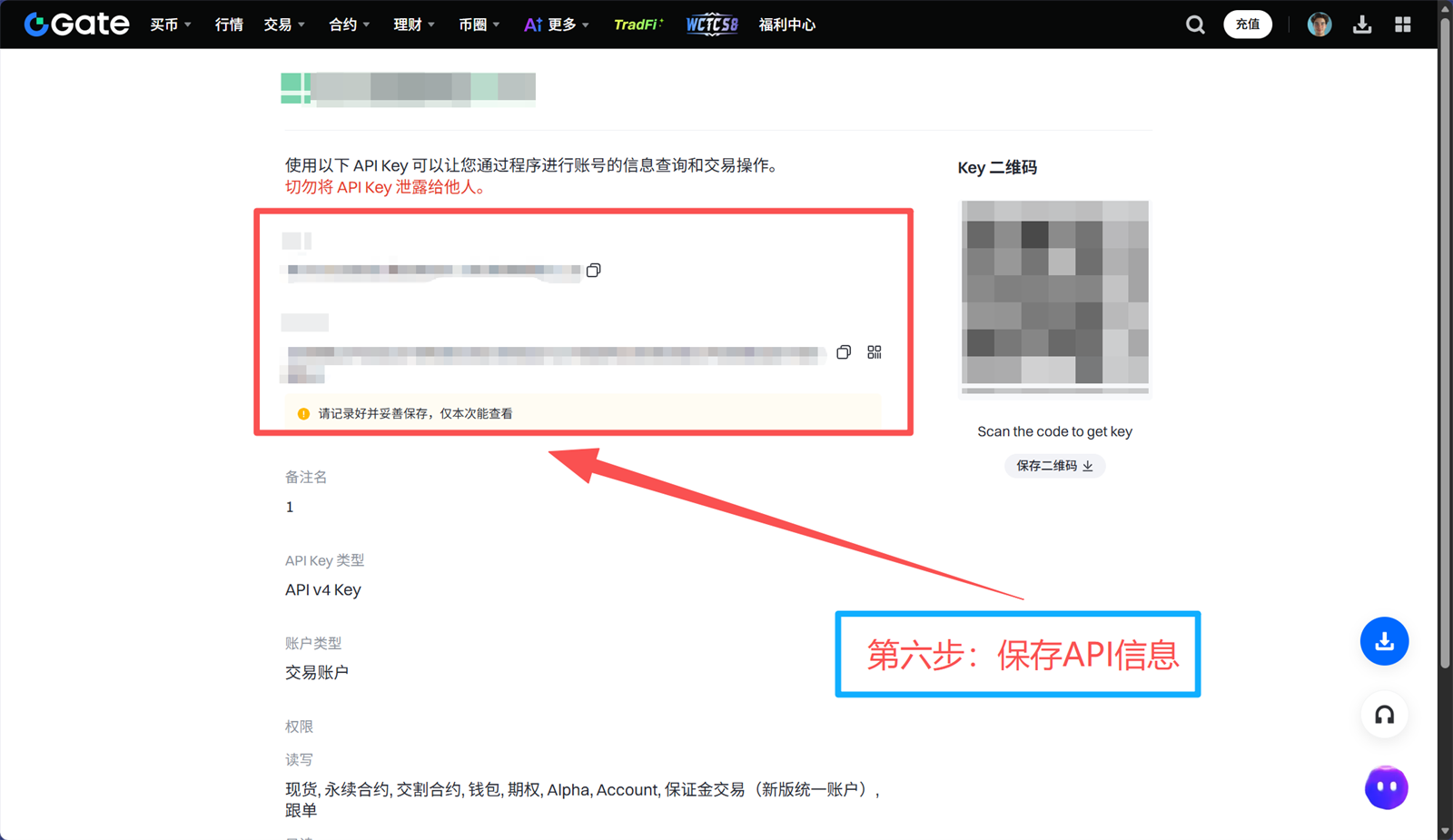
保存 API 信息
创建成功后,请把显示出的 API key 与 Secret key 妥善保存,后续绑定策捕手平台时需要用到。
APPApp 端教程
用于承接手机端截图,展示 Gate.io App 中的 API 管理入口与参数配置流程。
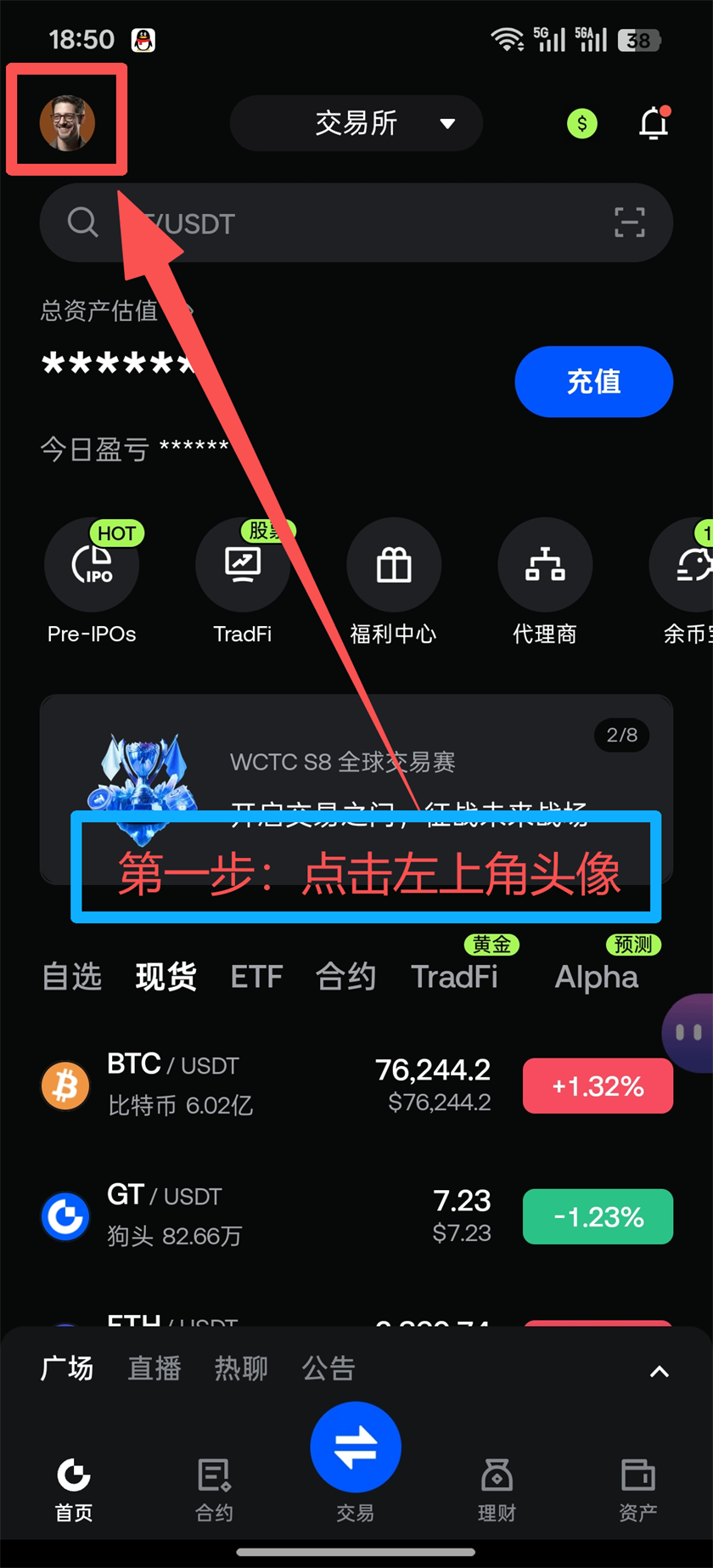
点击左上角头像
打开 Gate APP 首页后,先点击左上角头像,进入个人中心与更多服务页面。
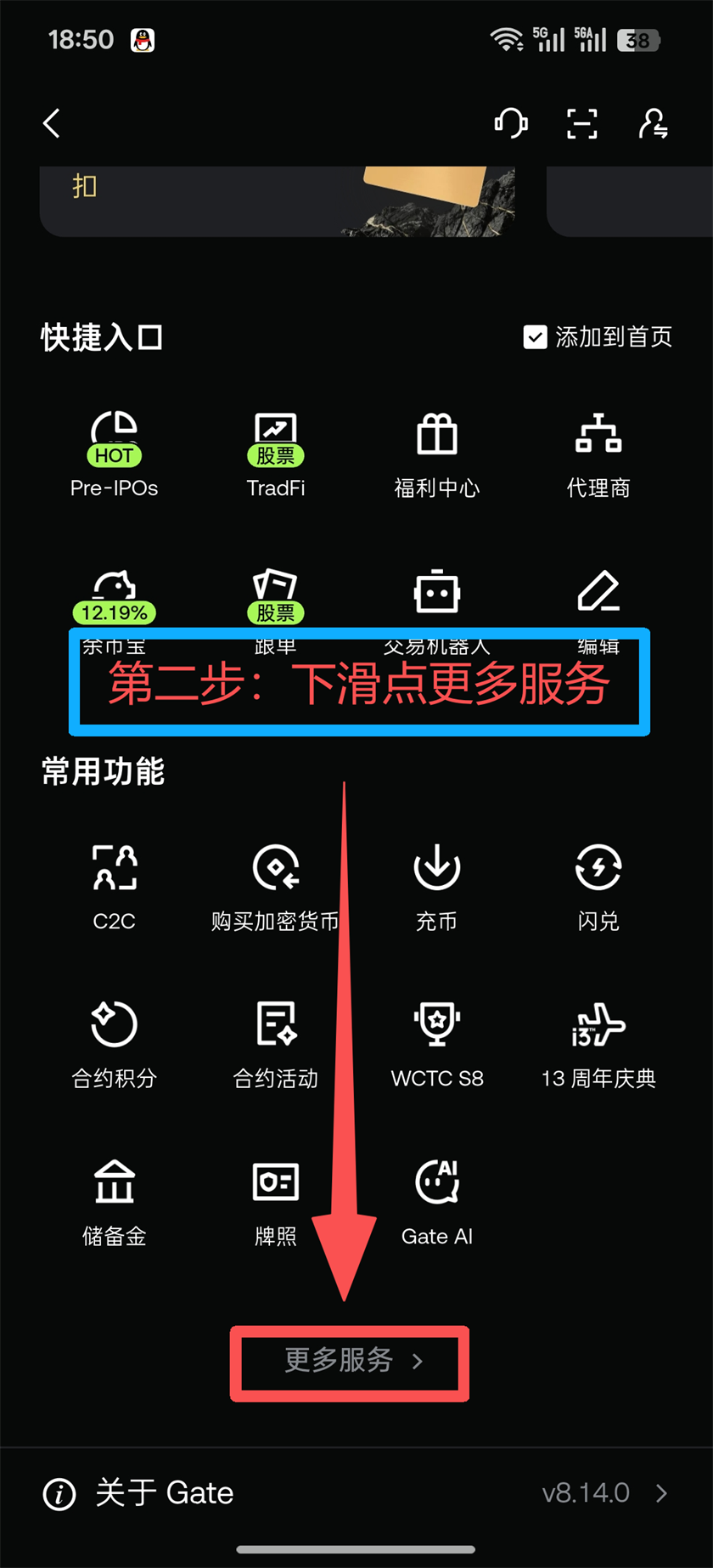
下滑点击更多服务
进入个人中心页后,向下滑动找到底部【更多服务】入口,点击进入服务总页面。
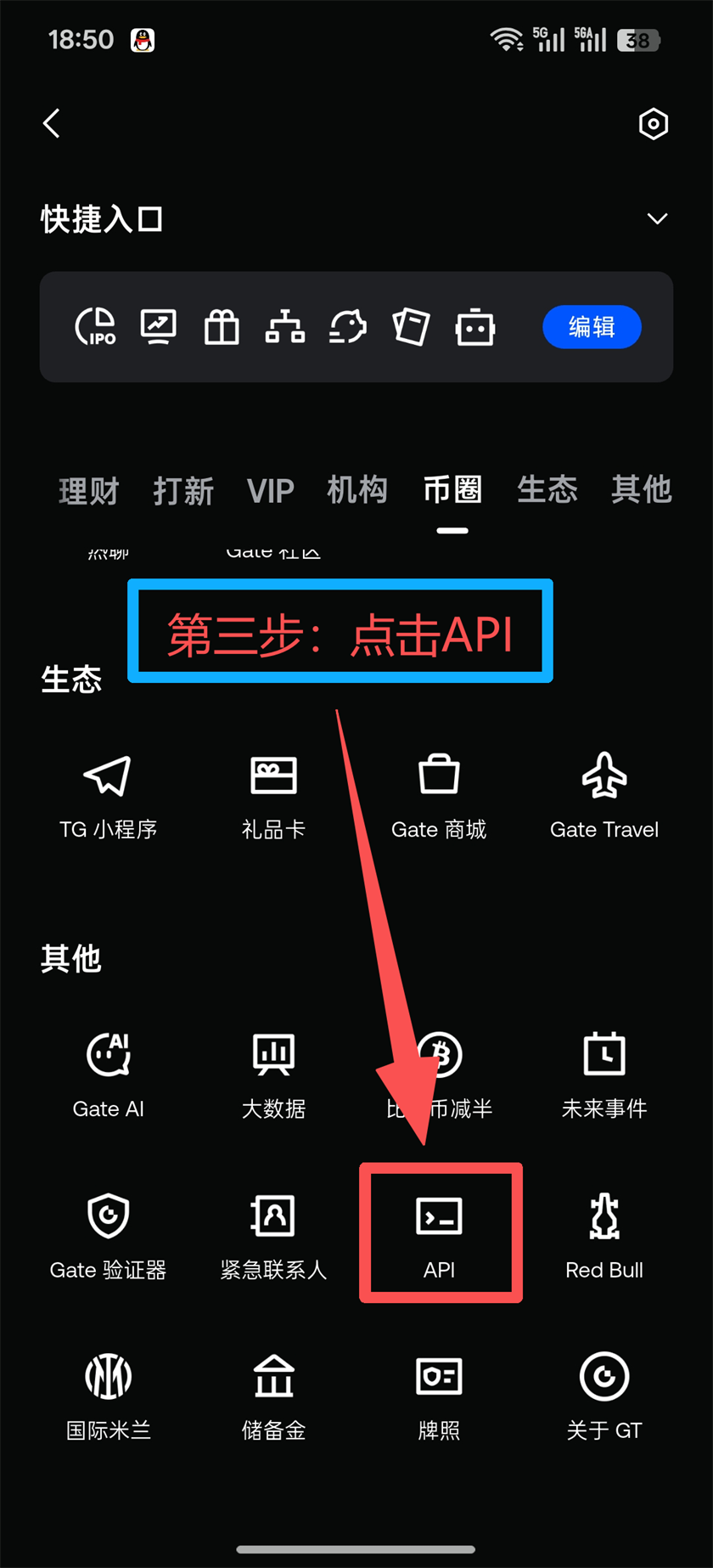
点击 API
在服务页面的对应分类中找到【API】入口并点击,进入 Gate APP 的 API Key 管理页面。
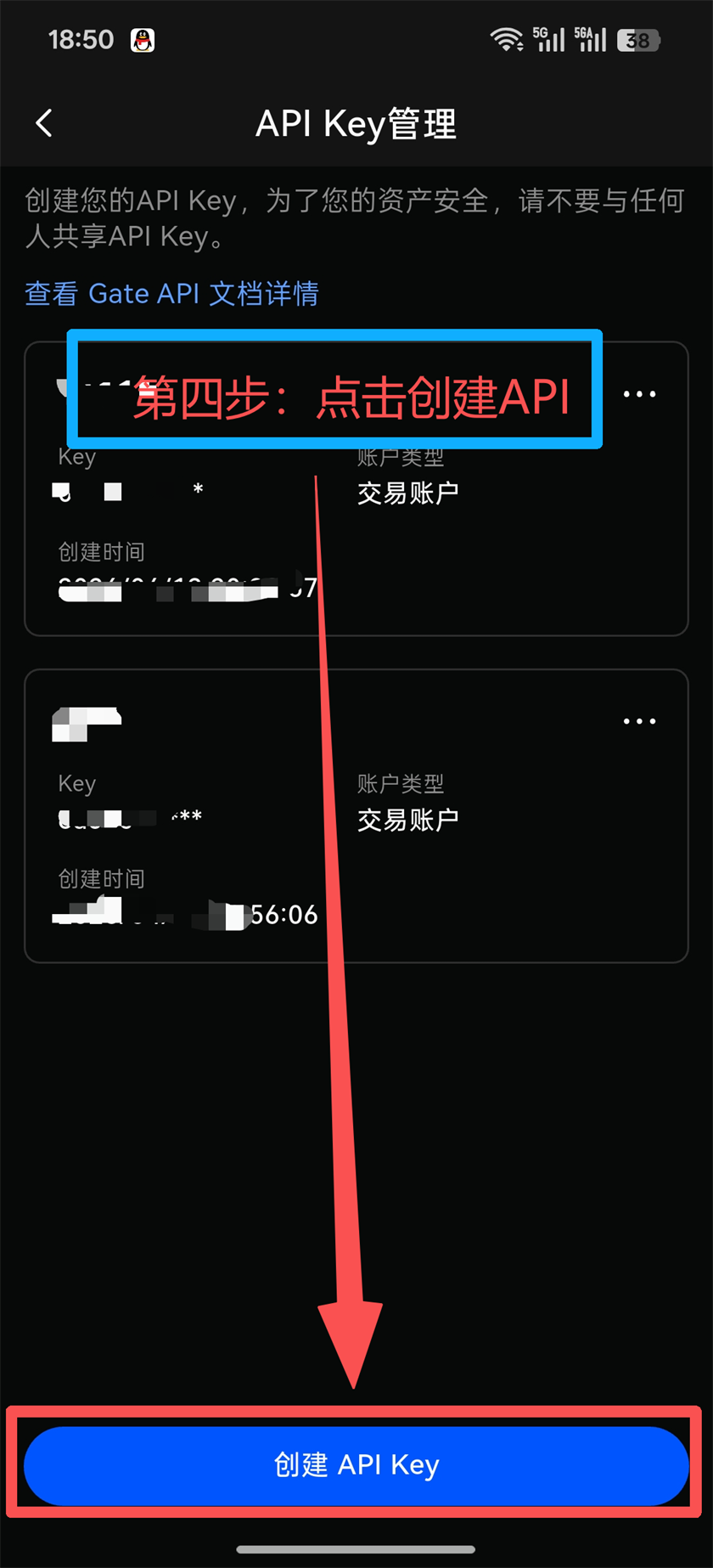
点击创建 API
进入 API Key 管理页面后,点击底部【创建 API Key】按钮,开始创建流程。
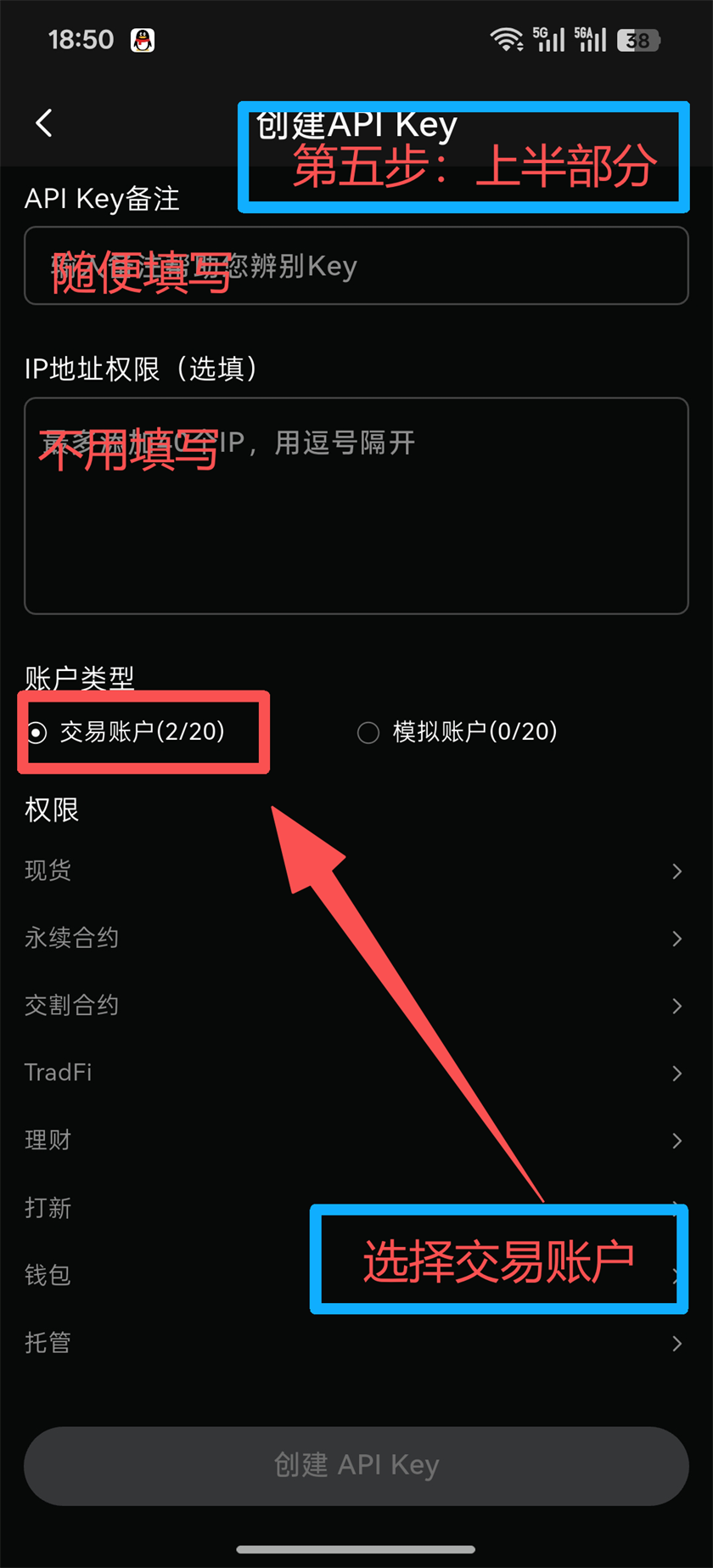
填写上半部分信息
先填写 API 备注名,IP 地址权限不用填写,账户类型选择【交易账户】。
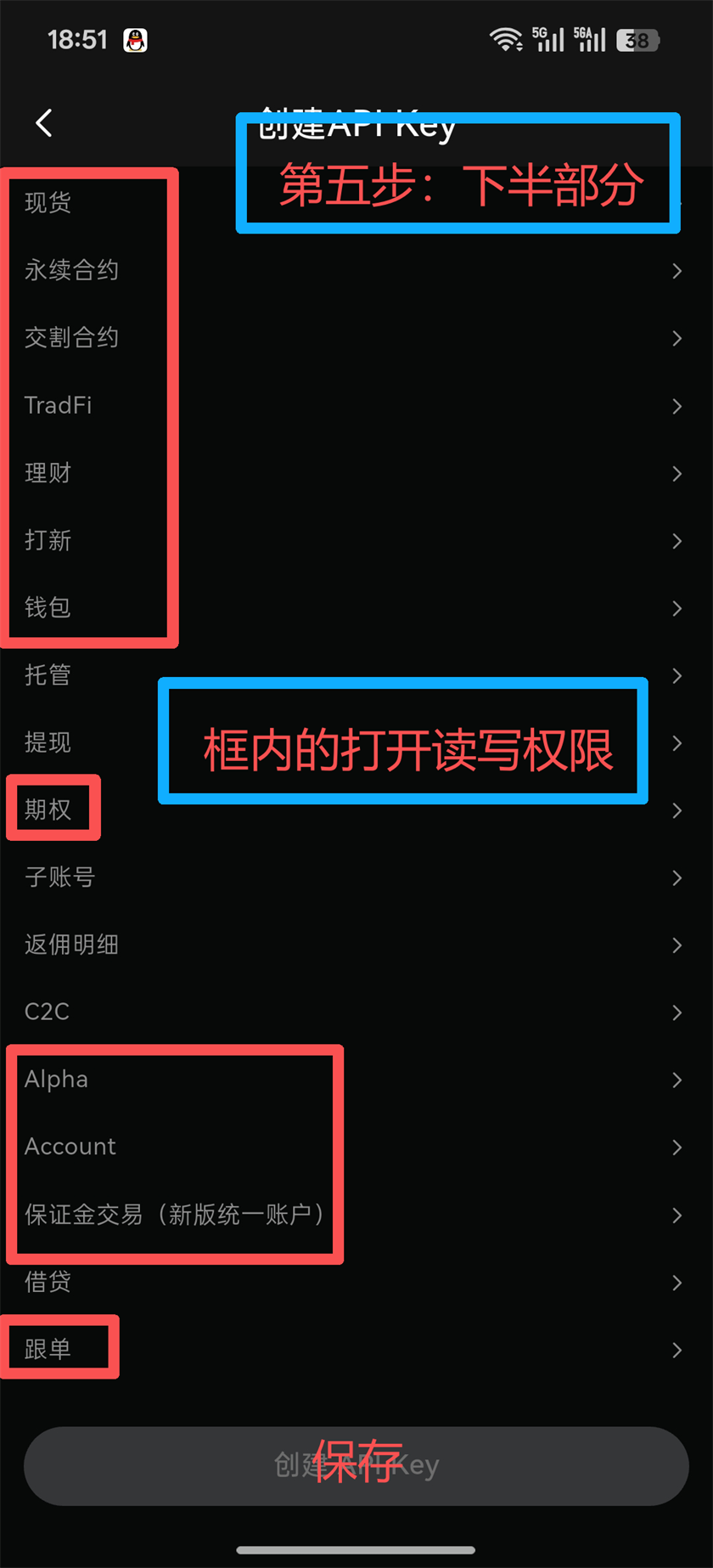
勾选权限并保存
按图片所示打开需要的【读写权限】,然后点击保存,完成 APP 端 API 创建。
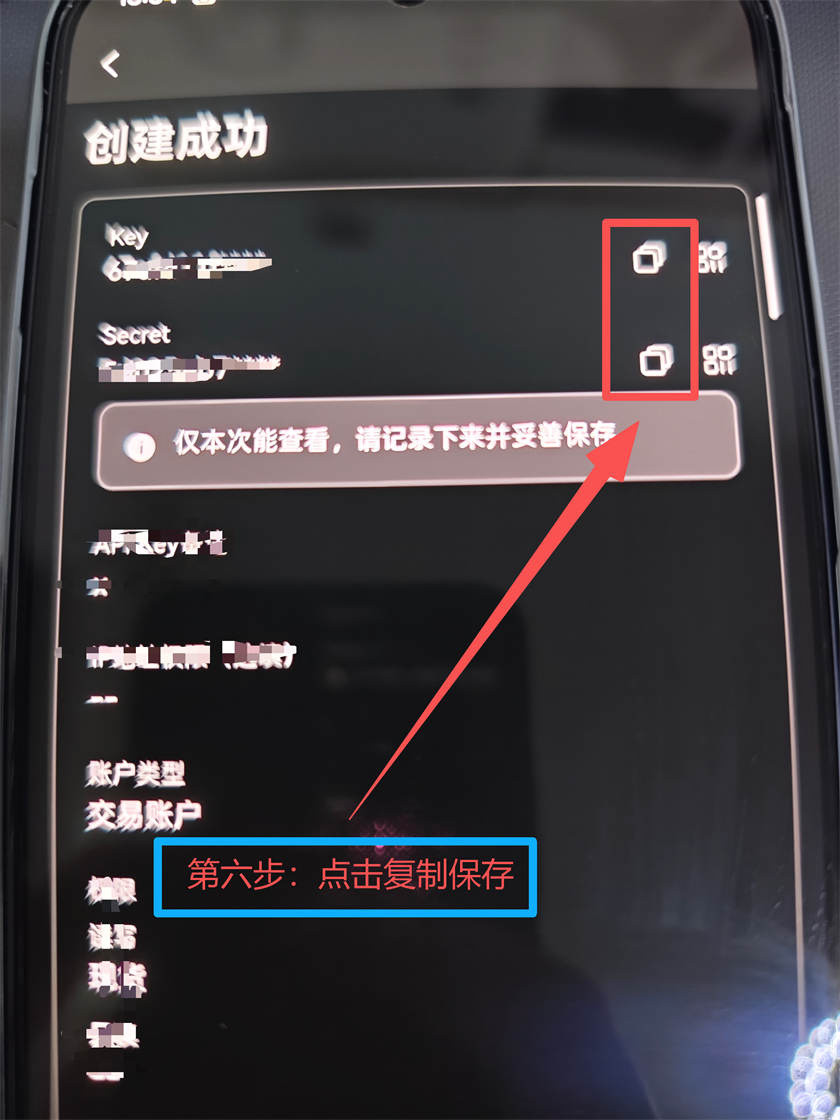
保存 API 信息
创建成功后,请及时复制保存 API key 与 Secret key,后续绑定策捕手平台会用到这些信息。
创建实盘策略教程
此部分为创建实盘策略的图文教程预留位置,后续内容将在此更新。
GUIDE操作指南
教程内容待补充,敬请期待...
步骤一占位
详细教程正在紧张编写中...
步骤二占位
后续将在这里填充图文并茂的实操指南。
常见错误原因对照表
以下内容按项目当前真实错误提示与中文化映射整理,便于授权绑定或策略运行失败时自助排查;下列代码为文档排查代码,方便定位与沟通,不代表后端唯一固定返回码。
交易所 API 权限或密钥校验失败
常见于 API Key、Secret、密码短语填写错误,或交易权限未开通。请回到交易所后台重新核对权限、密钥和密码短语。
该API账户已授权,请勿重复提交
同一用户、同一交易所、同一 API Key 重复绑定时,系统会直接拦截。请前往“账户授权”列表确认是否已存在该账户。
网络连接异常,请稍后重试
常见于交易所接口超时、网关连接中断、请求失败或网络波动。若短时间内频繁出现,请稍后再试并观察网络环境是否稳定。
账户余额不足,无法继续执行
目标账户可用余额、保证金或可下单额度不足时会触发。请先补充余额,或降低策略金额、仓位与杠杆设置。
下单数量低于交易所最小限制
当策略执行数量低于交易所最小下单量、最小名义价值或最小张数时会被拦截。请提高下单数量,或检查该交易对的最小下单要求。
交易对无效或当前交易所暂不支持
常见于交易对名称不一致、交易所未上线该合约,或平台映射关系未匹配。请确认策略交易对与目标交易所支持的合约名称一致。
当前无可操作仓位,或仓位方向不匹配
平仓时若当前没有持仓,或持仓方向、仓位模式与执行条件不一致,系统会跳过本次操作。请先确认账户真实持仓状态。
交易所繁忙,或下单条件不满足风控要求
当交易所限频、系统繁忙、风险限制触发,或当前杠杆/下单条件不符合风控规则时会出现。建议稍后重试,并检查交易所风控提示。